
番茄标签app手机版
应用截图

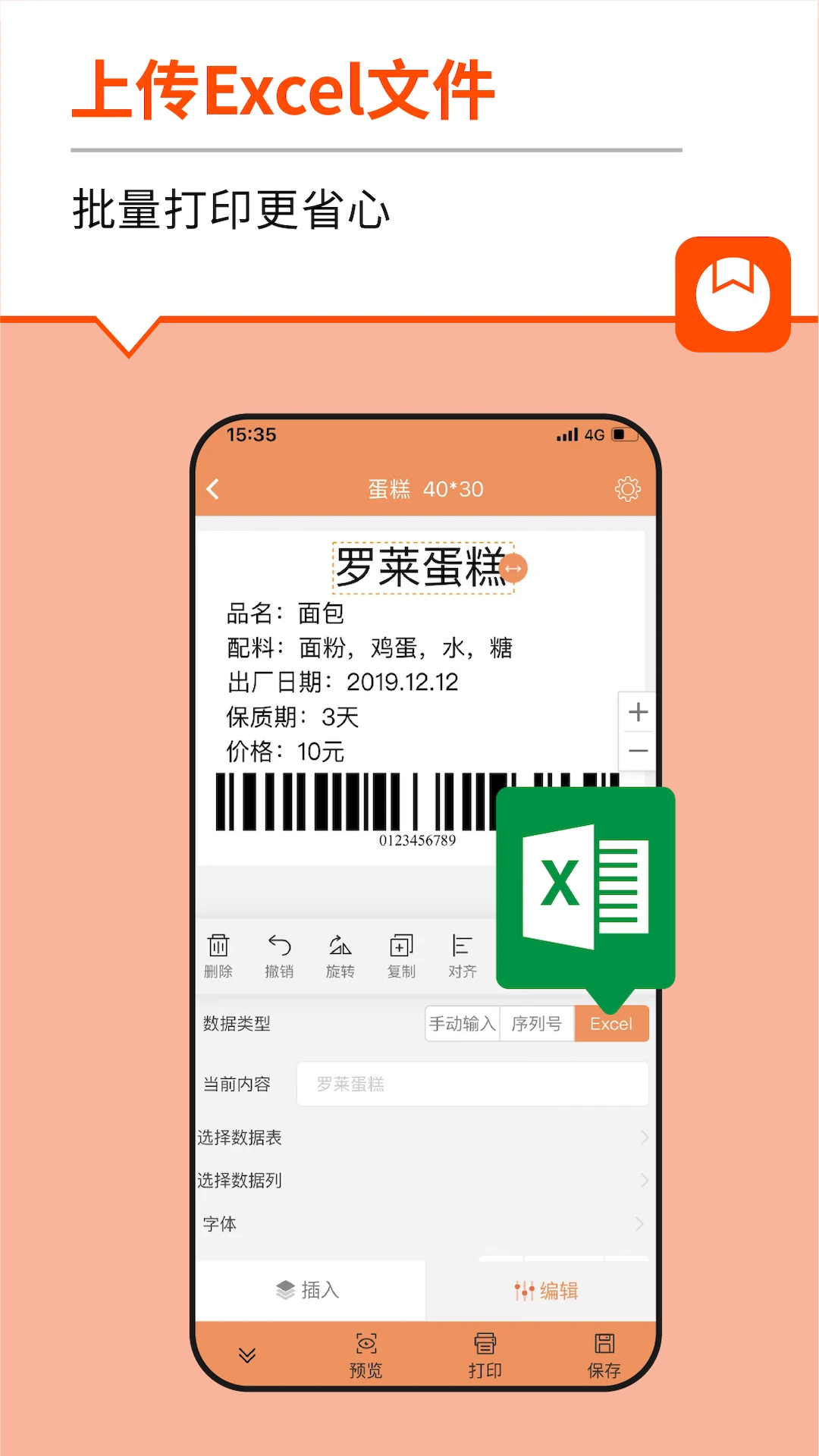
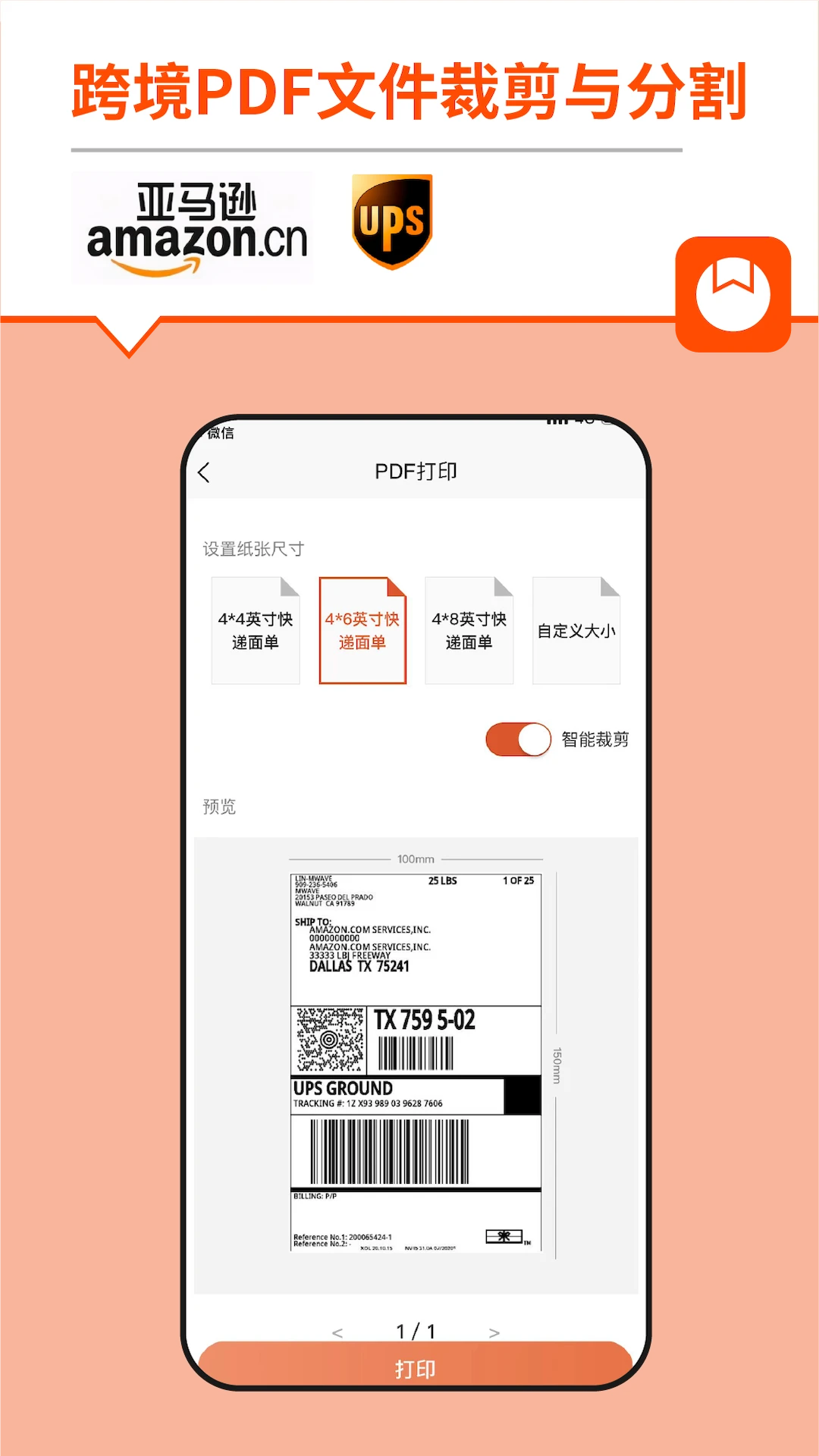
详情介绍
番茄标签是一款专为移动端打造的轻量级条码与标签编辑工具,它打破了传统标签设计必须依赖电脑和专业软件的局限,将强大的编辑能力浓缩于手机屏幕之中。无论是打印商品价签、整理文件归档,还是制作个性化的物品标识,番茄标签都能通过简洁直观的操作流程,帮助你在短短几分钟内完成从设计到输出的全过程。软件内置了海量行业模板和丰富的素材库,让即便是没有任何设计经验的普通用户,也能轻松上手,即刻制作出专业、美观、清晰的标签成品,真正实现“随时随地,想印就印”。
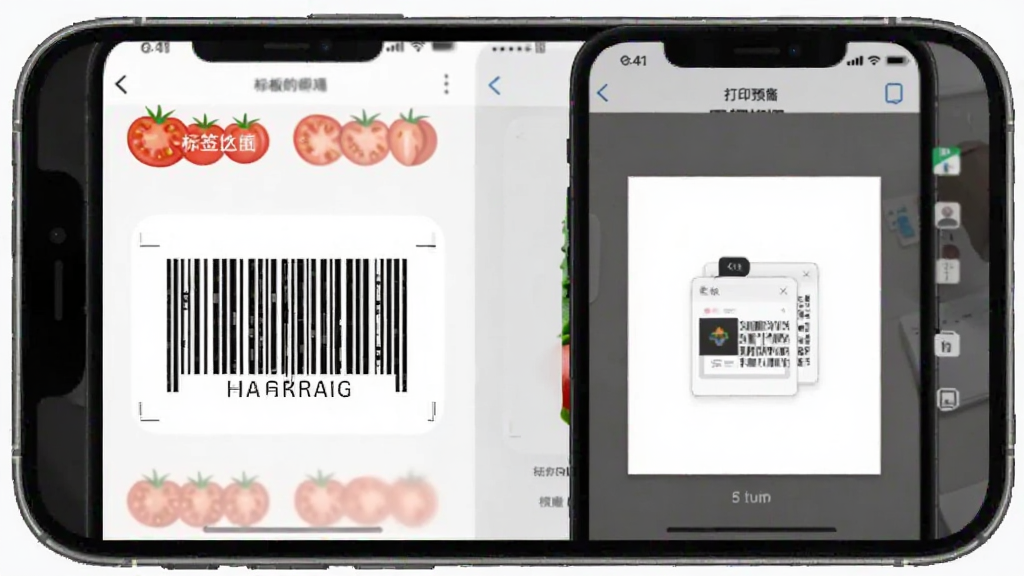
核心特色功能详解
智能条码生成器:
番茄标签内置了强大的条码与二维码生成引擎,支持包括Code128、EAN-13、QR Code在内的数十种主流码制。用户只需输入数字或文本信息,即可实时生成高精度、可扫描的条码图形。软件会自动校验数据有效性,并允许你精细调整条码的密度、高度和颜色,确保打印出的条码在任何扫描设备上都能被快速、准确地识别,极大提升了库存管理和商品流通的效率。
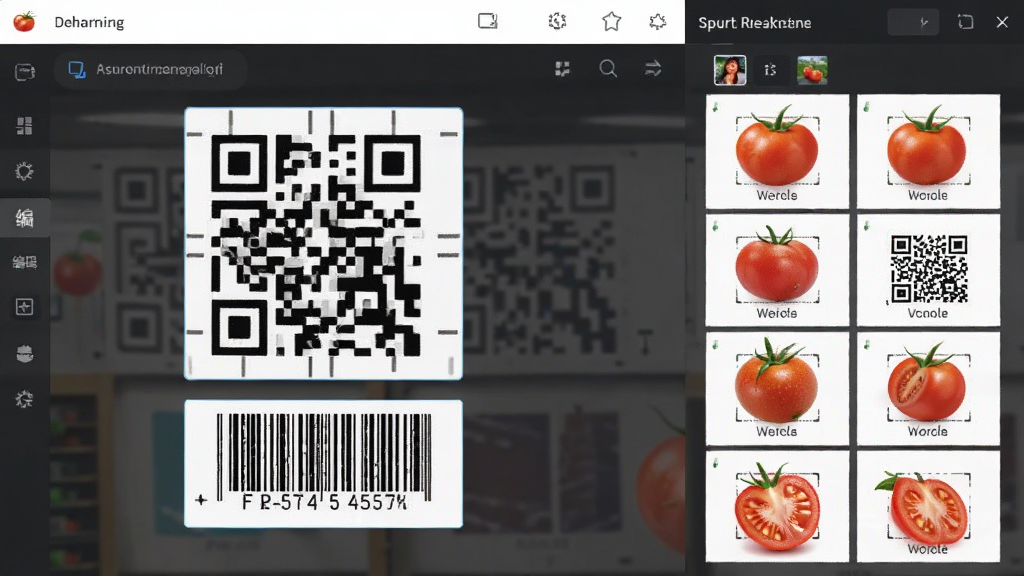
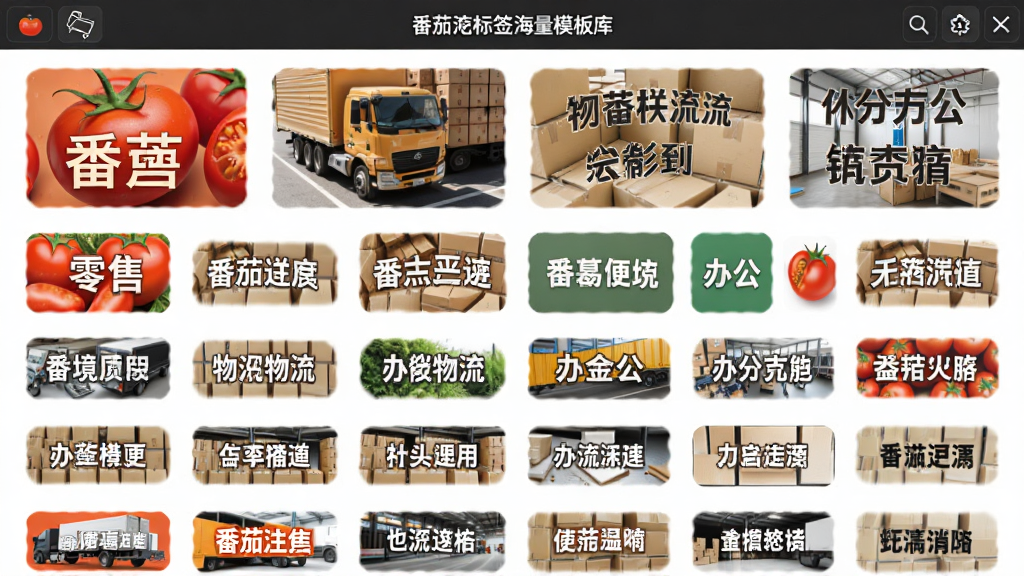
海量模板随心选:
软件内置了超过数千款精心设计的标签模板,覆盖了零售百货、食品饮料、医药健康、物流快递、办公文具等众多行业场景。从标准的零售价签、快递面单,到创意的姓名贴、烘焙贴纸,你都能在模板库中找到合适的选择。每个模板都遵循了行业规范与设计美学,支持一键套用并自由修改文字、图片和排版,让标签制作不再从零开始,极大节省了设计时间与精力。
灵活的内容编辑引擎:
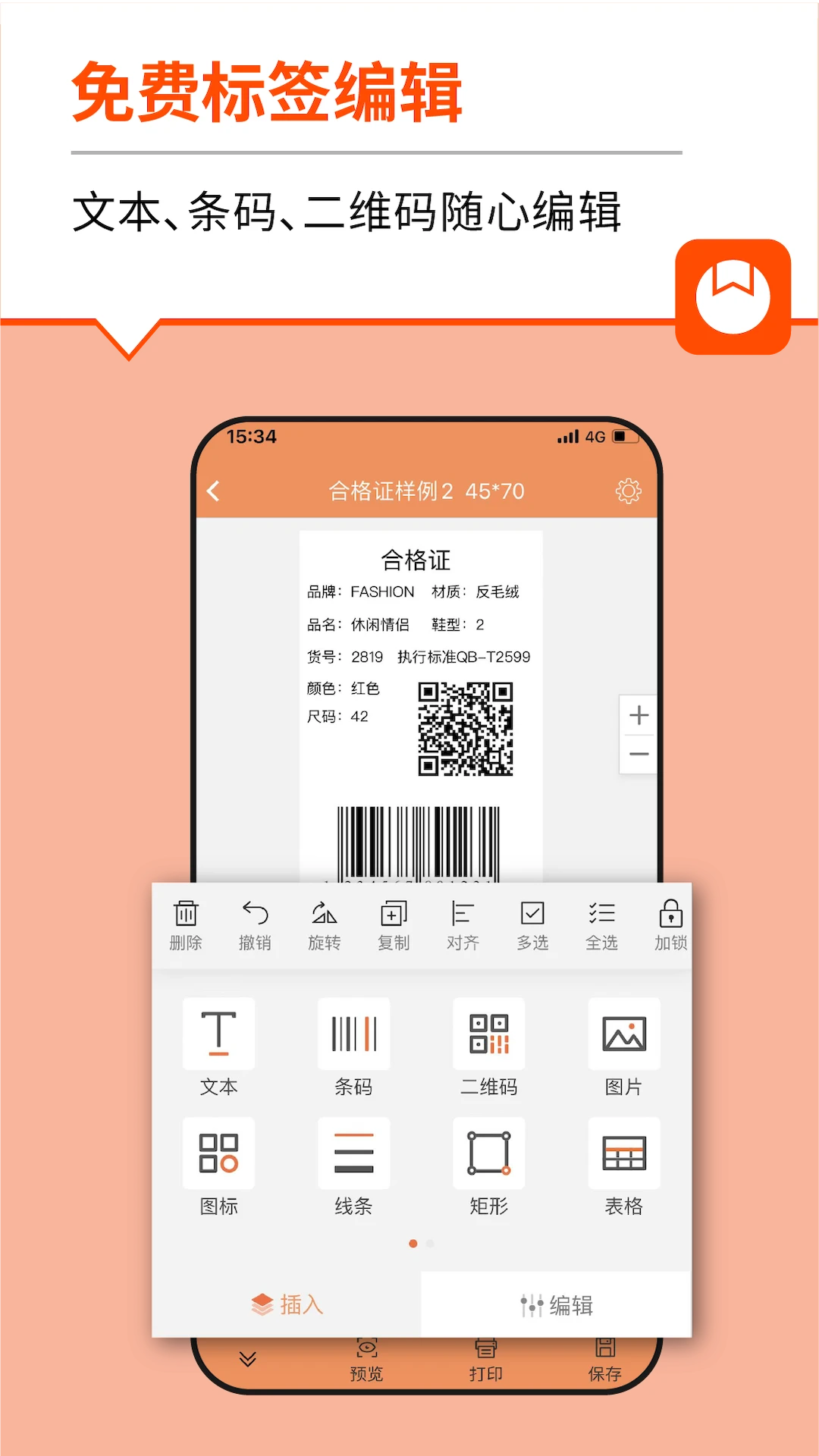
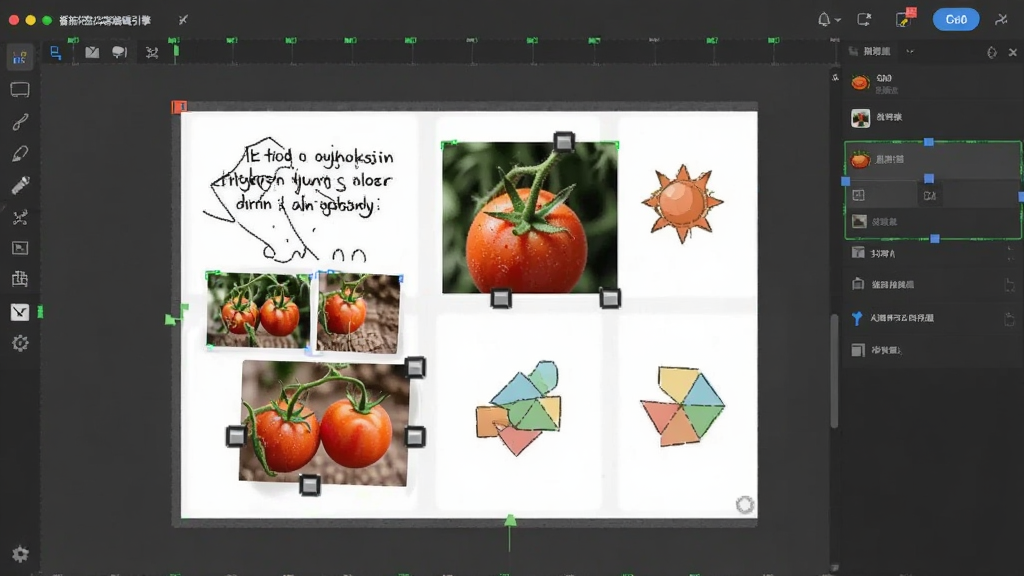
在编辑层面,番茄标签提供了所见即所得的流畅体验。你可以轻松添加文本、线条、图形、图片等多种元素,并支持对每一个元素进行精细化调整,包括字体样式、字号大小、旋转角度、透明度以及图层顺序等。软件还支持批量数据导入功能,通过Excel或CSV文件即可快速生成序列化或批量化的标签内容,完美适应多规格、多变量的打印需求,是提高生产力的得力助手。
番茄标签手机版实用教程
很多初次接触手机标签打印的用户,会对如何精确排版和连接打印机感到困惑。下面就以最常见的“新建标签并打印”为例,梳理一下详细的操作步骤,帮助你快速上手。
1. 首先,在手机应用商店下载并安装番茄标签最新版。打开软件后,点击首页右下角的“+”号按钮,或者选择“新建标签”选项,进入编辑主界面。
2. 在编辑界面,你可以根据实际打印尺寸,在顶部工具栏中设置画布的宽度和高度。如果不知道自己标签纸的具体尺寸,可以用尺子测量一下,或者在购买标签纸的详情页查看规格参数。
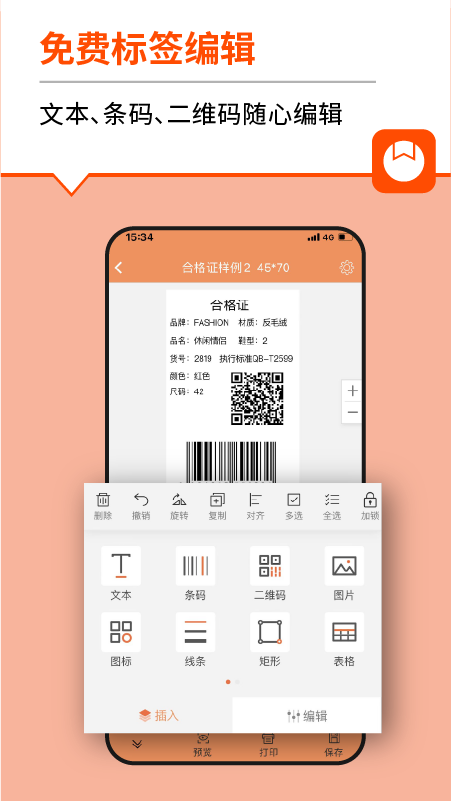
3. 接下来,点击底部的“文本”工具,在画布上拖拽出一个文本框,然后输入你想要显示的内容。通过底部的属性栏,你可以调整文字的字体、大小、粗细以及对齐方式。同理,你也可以点击“条形码”工具来生成一个条码。
4. 内容编辑完成后,点击右上角的“保存”按钮。在保存界面,建议为标签命名,方便以后查找。之后点击“打印”按钮,此时软件会搜索可用的打印机设备。
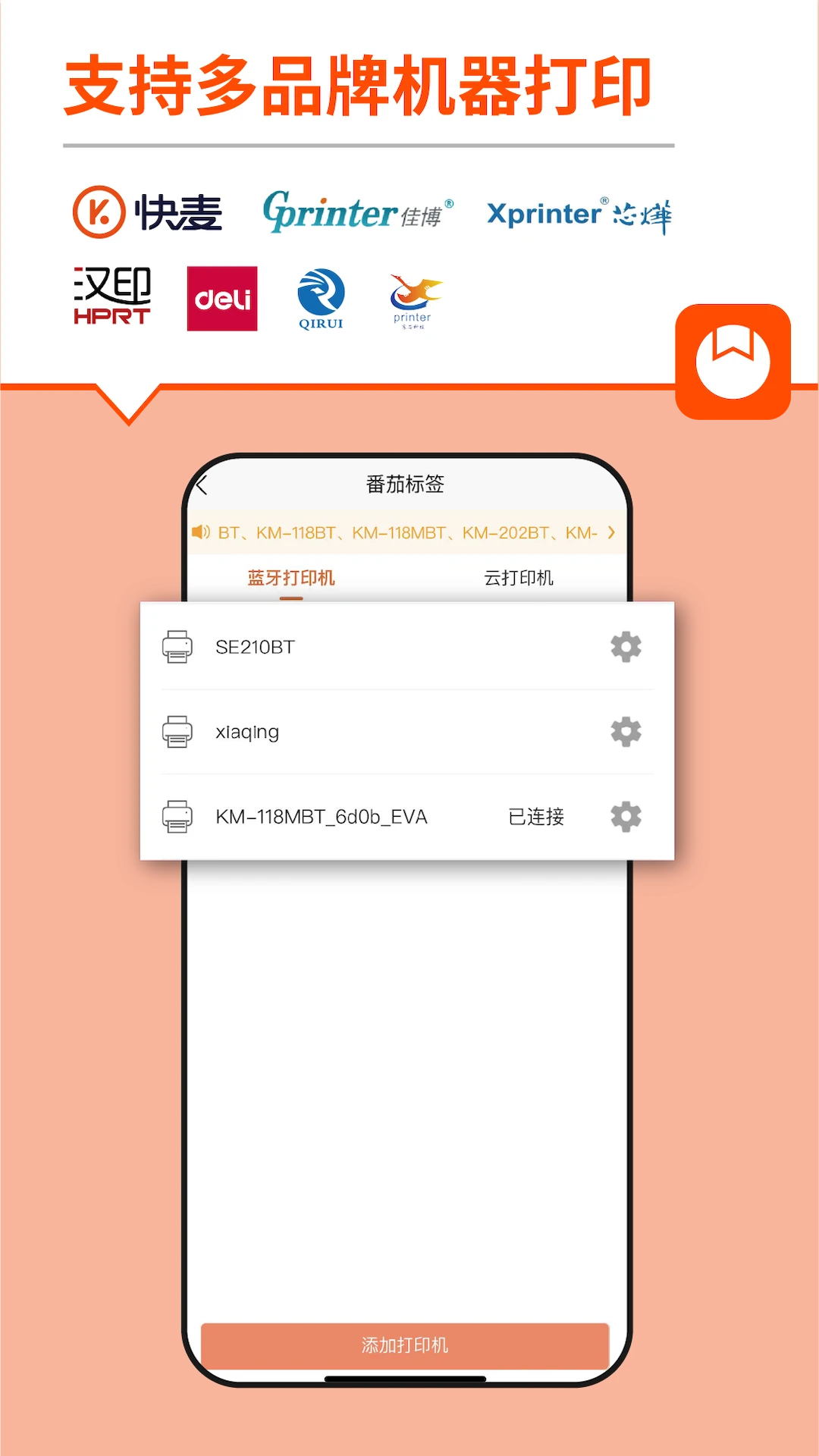
5. 确保你的手机蓝牙已开启,并且便携式标签打印机处于开机状态。在设备列表中找到你的打印机型号并点击连接。连接成功后,设置需要打印的份数,最后点击“开始打印”即可。
番茄标签app打印使用方法指南
打印功能是番茄标签的核心,掌握正确的连接与设置技巧,能让打印过程事半功倍。针对常见的打印问题,这里提供一份详细的使用指南。
1. 连接打印机前,请务必确认你的打印机是否支持与手机连接。目前市面上大多数便携式热敏标签打印机均支持蓝牙连接,请确保打印机已充满电并处于可被发现的状态。
2. 打开番茄标签App,进入“我的”或“设置”页面,找到“打印机管理”或“连接打印机”选项。点击“搜索设备”,等待手机扫描附近的蓝牙信号。
3. 在搜索到的设备列表中,选择与你打印机型号完全匹配的名称。如果列表中没有,可以尝试关闭蓝牙后重新开启,或者检查打印机是否被其他手机占用连接。
4. 连接成功后,建议先打印一张测试页。在打印预览界面,仔细核对标签的排版是否居中、文字是否清晰、条码是否完整。如果出现偏移,可以通过软件的“打印校准”功能进行微调。
5. 在正式批量打印前,建议先打印一张样品进行核对。确认无误后,再输入需要打印的数量。同时,留意打印机的碳带或热敏纸余量,避免打印中途耗尽。
番茄标签功能亮点与系统说明
| 功能模块 | 具体说明 | 用户收益 |
|---|---|---|
| 多格式支持 | 支持导入PNG、JPG、BMP等格式图片,并可插入Emoji符号与特殊图形。 | 丰富标签视觉效果,让标签更生动有趣。 |
| 数据批量处理 | 支持通过Excel/CSV导入可变数据,一键生成序列号、价格表等批量标签。 | 大幅提升大批量标签制作效率,减少人工录入错误。 |
| 云模板同步 | 登录账号后,可将自定义模板备份至云端,并在不同设备间同步共享。 | 换机不丢数据,团队协作更便捷。 |
| 精准打印控制 | 支持打印浓度调节、速度调节及撕纸位置设置,适配不同材质标签纸。 | 确保打印效果清晰,延长打印头寿命。 |
| 深度系统适配 | 完美兼容Android 9.0及以上版本系统,针对主流机型进行分辨率适配。 | 运行流畅稳定,界面显示清晰无变形。 |
精选同类型实用工具推荐
| 软件名称 | 核心优势 | 推荐指数 |
|---|---|---|
| 云打印 | 支持远程发送打印任务 | ★★★★☆ |
| 标签印 | 海量电商专用模板 | ★★★★☆ |
| 便携打印 | 极简连接流程 | ★★★☆☆ |
| 条码工厂 | 专业级条码生成工具 | ★★★★★ |
| 贴纸输 | 贴纸素材实时更新 | ★★★☆☆ |
| 快捷打印 | 支持多品牌打印机 | ★★★★☆ |
用户问答专区
番茄标签怎么编辑现有模板?
编辑现有模板非常简单。首先在软件首页进入“我的模板”或“模板库”,选择你需要修改的模板并点击进入。然后点击底部的“编辑”按钮,软件会进入编辑状态。此时你可以直接点击画布上的文字或图片进行修改,也可以拖动调整位置。编辑完成后,点击保存即可覆盖原模板或另存为新模板。
番茄标签app打印使用方法复杂吗?
一点也不复杂。整个打印流程被设计得非常人性化。你只需三步即可完成:第一步,在App内编辑好标签内容;第二步,点击打印按钮并选择已配对的蓝牙打印机;第三步,设置打印数量并确认。软件会自动处理图像渲染和打印指令,你无需进行任何复杂的端口设置或驱动安装。
番茄标签小程序和App有什么区别?
番茄标签小程序主要用于应急和轻量化使用,无需下载安装,通过微信即可快速调用基础模板进行简单编辑。而番茄标签App功能更为全面,不仅包含小程序的所有功能,还额外提供了离线编辑、高级排版、批量数据导入、云存储以及更为丰富的字体和素材库,适合对标签有专业需求的用户。建议追求完整体验的用户下载App使用。
猜您喜欢
玩家评论







 Google_Pixel_10
Samsung_Galaxy_S25
Google_Pixel_10
Samsung_Galaxy_S25

 Windows 11
精品推荐
-

易次元编辑器手机版v4.25.31安卓版 办公阅读 / 212.8M
查看 -

pixiv安卓最新版本(p站)v6.199.0 办公阅读 / 38.0M
查看 -

人人通空间中小学智慧教育平台v7.4.3 办公阅读 / 372.5M
查看 -

懒人听书app官方v8.8.23 办公阅读 / 82.7M
查看 -

书旗小说app最新版2025v12.6.9.267 办公阅读 / 60.0M
查看