

发票电子助手app官方版本

应用截图
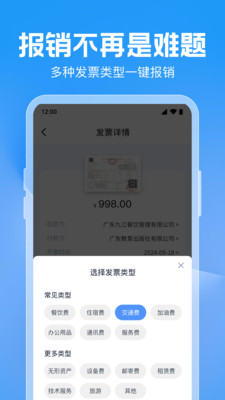
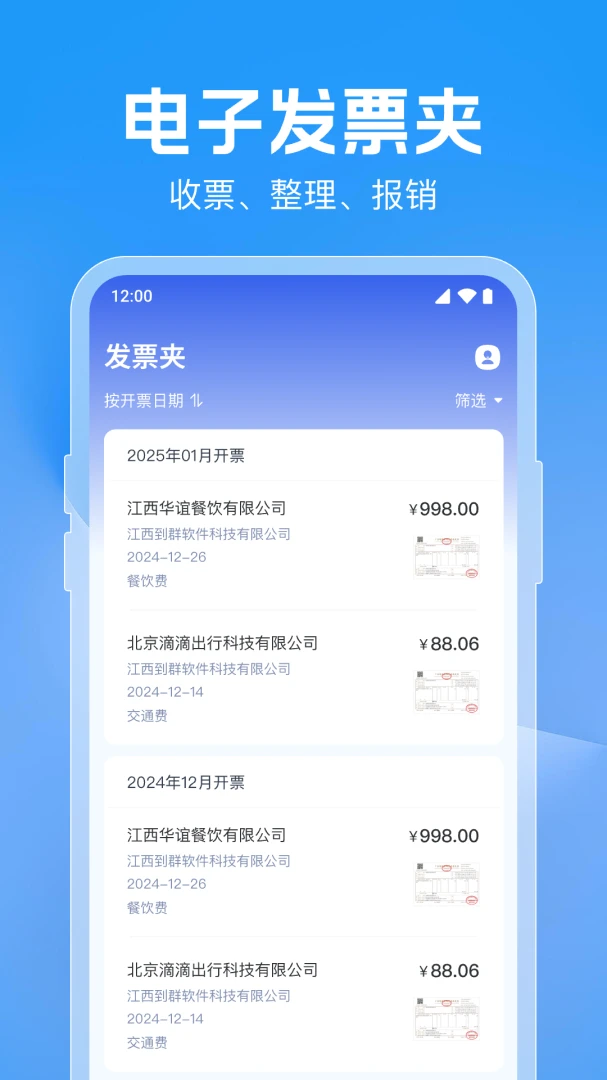

详情介绍
发票电子助手是一款专为日常商务办公与个人消费场景打造的电子发票管理工具。它能够帮助用户彻底摆脱纸质发票易丢失、难整理的困扰,将分散在微信、支付宝、短信以及邮箱中的各类电子发票信息进行系统化归集与统一管理。软件界面设计清爽直观,操作逻辑贴近国内用户的使用习惯,无需复杂学习过程即可快速上手。无论是企业财务人员还是普通上班族,都能借助它轻松完成发票的查验、归类与报销准备工作,让发票管理变得井井有条。
核心功能特色解析
智能发票归集:
发票电子助手支持多种渠道的发票信息快速导入。用户只需通过简单的截图上传或文件添加操作,软件便能自动识别发票代码、号码、金额及开具方等关键信息,并智能匹配到对应的消费分类中。系统会自动过滤重复发票,确保每一张票据都是唯一有效的,为后续的查询与报销提供了极大的便利。
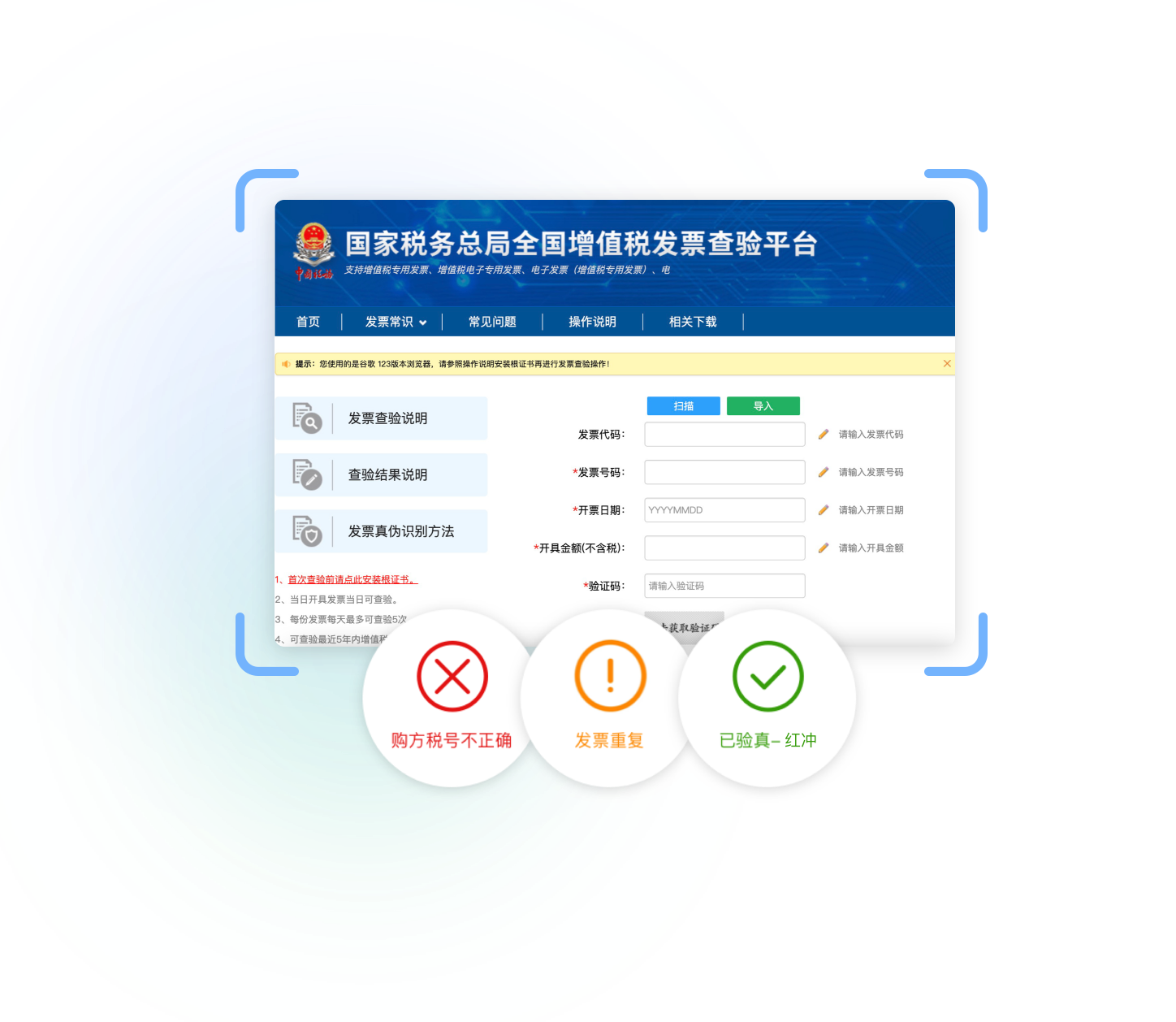
云端同步管理:
借助云端存储技术,发票电子助手能够将用户的发票数据在手机与电脑端进行无缝同步。无论身处何地,只要登录同一账户,即可随时调阅历史票据记录。即便是更换手机设备,也无需担心数据迁移的麻烦,所有信息都能安全地保存在云端,实现了真正意义上的跨设备高效办公体验。
一键导出报销:
针对企业报销流程繁琐的痛点,软件提供了标准化的发票导出功能。用户可以将选定的发票信息一键生成符合财务规范的报销明细表,并支持PDF或Excel格式的输出。该功能极大地简化了报销单据的整理步骤,减少了财务人员在审核环节的时间消耗,有效提升了企业与个人处理财务事务的效率。
发票电子助手新手指南
对于初次接触发票电子助手的用户,掌握正确的使用方法能够让软件发挥出最大价值。以下是一份详细的上手操作步骤说明,帮助您快速熟悉各项核心功能。
1. 下载安装与注册:首先在本页面下载安装包完成安装。打开软件后,使用手机号码进行注册并登录,登录后建议先完善个人或企业的抬头信息,以便后续开票与导出操作时自动填充。
2. 添加发票的途径:在首页点击“添加”按钮,您会看到多种添加方式。最常用的是“扫描二维码”功能,直接扫描纸质发票或电子发票上的二维码即可录入;同时也支持从相册中上传已保存的发票照片进行OCR识别。
3. 发票信息的自动整理:成功添加发票后,系统会自动读取票面信息并归类到“全部发票”列表中。您可以在该列表上方使用筛选功能,按照“报销状态”、“开票日期”或“发票类型”快速定位到某一张具体的票据。
4. 发起报销流程:勾选需要报销的发票,点击右下角的“报销”按钮。在弹出的界面中选择对应的报销项目或直接填写备注,确认无误后点击提交。此时发票状态会变更为“报销中”,便于您跟踪进度。
5. 数据的安全备份:为了防止手机丢失导致数据遗失,请务必在“设置”中开启“自动云备份”功能。建议每周检查一次备份状态,确保所有新增的发票数据都已实时同步至云端服务器保存。
软件操作与系统适配说明
| 功能模块 | 详细说明 | 适用场景 |
|---|---|---|
| 发票抬头管理 | 支持添加多个企业或个人抬头信息,并设置默认选项。开票或导出时自动匹配,无需重复手动输入。 | 多公司任职人员、代账会计 |
| 费用分类统计 | 根据发票内容自动划分交通、餐饮、办公等类别,并生成直观的饼状图或柱状图。 | 月度预算分析、个人理财 |
| 发票真伪查验 | 接入官方查验接口,输入发票代码与号码即可快速核验票据真伪,有效防范虚假发票风险。 | 财务人员入账前审核 |
| 离线查看功能 | 在无网络环境下,依然可以查看已缓存的发票详情与PDF文件,保障出差途中正常使用。 | 高铁、飞机及地下车库等弱网环境 |
热门同款软件推荐
| 软件名称 | 核心优势 | 推荐指数 |
| 票据助手 | 支持多平台收集 | ★★★★☆ |
| 开票助手 | 极速开票体验 | ★★★★ |
| 税务管家 | 税务政策更新快 | ★★★★☆ |
| 扫票王 | 识别速度快 | ★★★★ |
| 财务通 | 做账对接便捷 | ★★★★☆ |
| 智能填报 | 自动生成报表 | ★★★★ |
用户问答专区
发票电子助手怎么用?
使用发票电子助手主要分为三步走。第一步是导入,您可以通过扫描纸质发票上的二维码或者直接上传电子文件到软件中。第二步是整理,软件会自动识别发票上的所有信息并存入系统,您可以根据自己的习惯给发票打上标签或归入不同项目。第三步是导出,需要报销时,勾选相应的发票,点击导出按钮即可生成报销清单,非常方便实用。
发票电子助手安全吗?
发票电子助手在安全性方面做了多重保障。软件采用了加密传输技术,确保用户上传的发票数据在传输过程中不被窃取。同时,服务器端也通过了相关安全认证,数据存储有严格的权限管理。此外,应用不会强制获取与功能无关的手机权限,您在注册时设置的密码也建议定期更换,这样便能最大程度保证个人财务信息的安全。
发票电子助手怎么操作导出?
导出操作异常简单。在软件首页点击“发票列表”,进入后您会看到所有已归集的票据。此时,点击右上角的“选择”按钮,勾选您需要导出的发票文件。选好后,点击屏幕下方的“导出报销单”按钮,软件会弹出一个窗口让您选择导出格式,建议选择Excel格式方便二次编辑。确认格式后,文件将自动生成并保存到您的手机存储中,亦可通过分享功能直接发送到电脑端。
猜您喜欢
玩家评论







 Xiaomi_15_Ultra
精品推荐
-

易次元编辑器手机版v4.25.31安卓版 办公阅读 / 212.8M
查看 -

pixiv安卓最新版本(p站)v6.199.0 办公阅读 / 38.0M
查看 -

人人通空间中小学智慧教育平台v7.4.3 办公阅读 / 372.5M
查看 -

懒人听书app官方v8.8.23 办公阅读 / 82.7M
查看 -

书旗小说app最新版2025v12.6.9.267 办公阅读 / 60.0M
查看