
手机打印机app最新版
应用截图
详情介绍
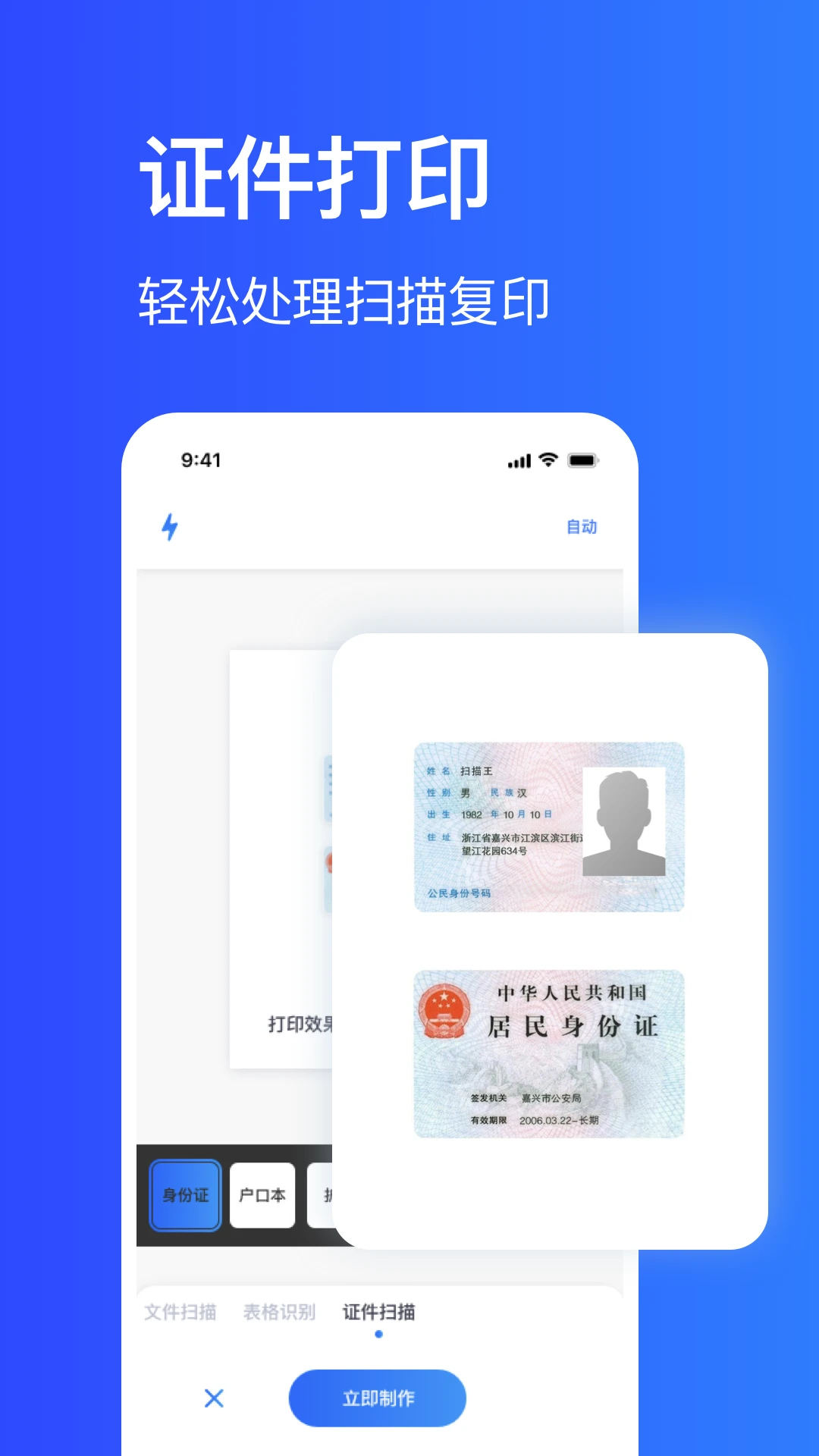
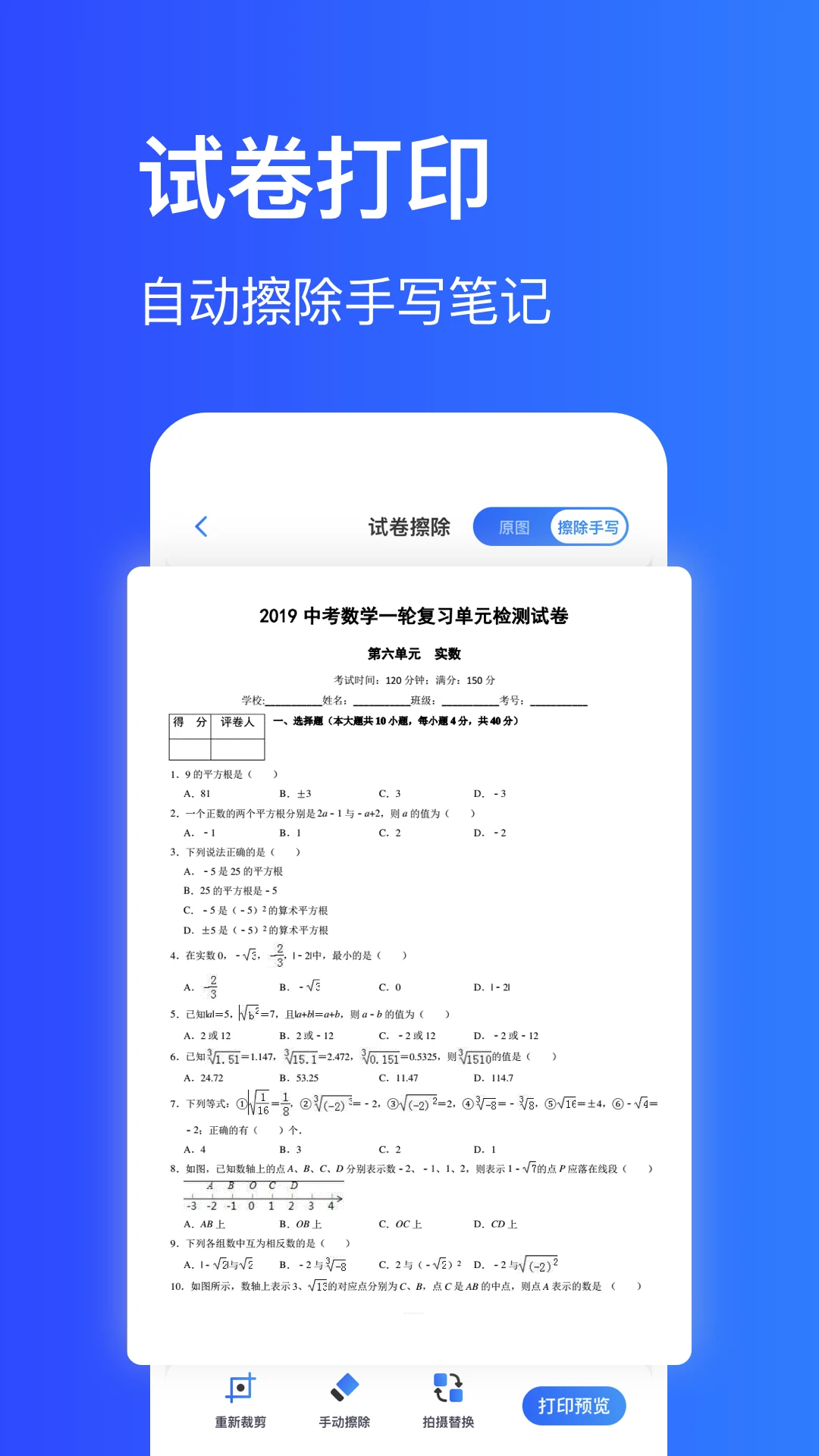
手机打印机是一款专为安卓用户打造的便捷打印工具,能够将手机中的文档、图片、网页等内容快速发送至打印机进行输出。无论你是在家中需要打印孩子的作业,还是在办公室临时需要复印证件,这款软件都能帮你省去开电脑、传文件的繁琐步骤。它支持多种主流打印机品牌与连接方式,界面设计简洁直观,即便是第一次接触手机打印的用户也能轻松上手。通过无线网络或蓝牙配对,你可以随时随地完成打印任务,真正实现移动办公与便捷生活。
无线连接与快速配对
功能主题名:多方式智能连接
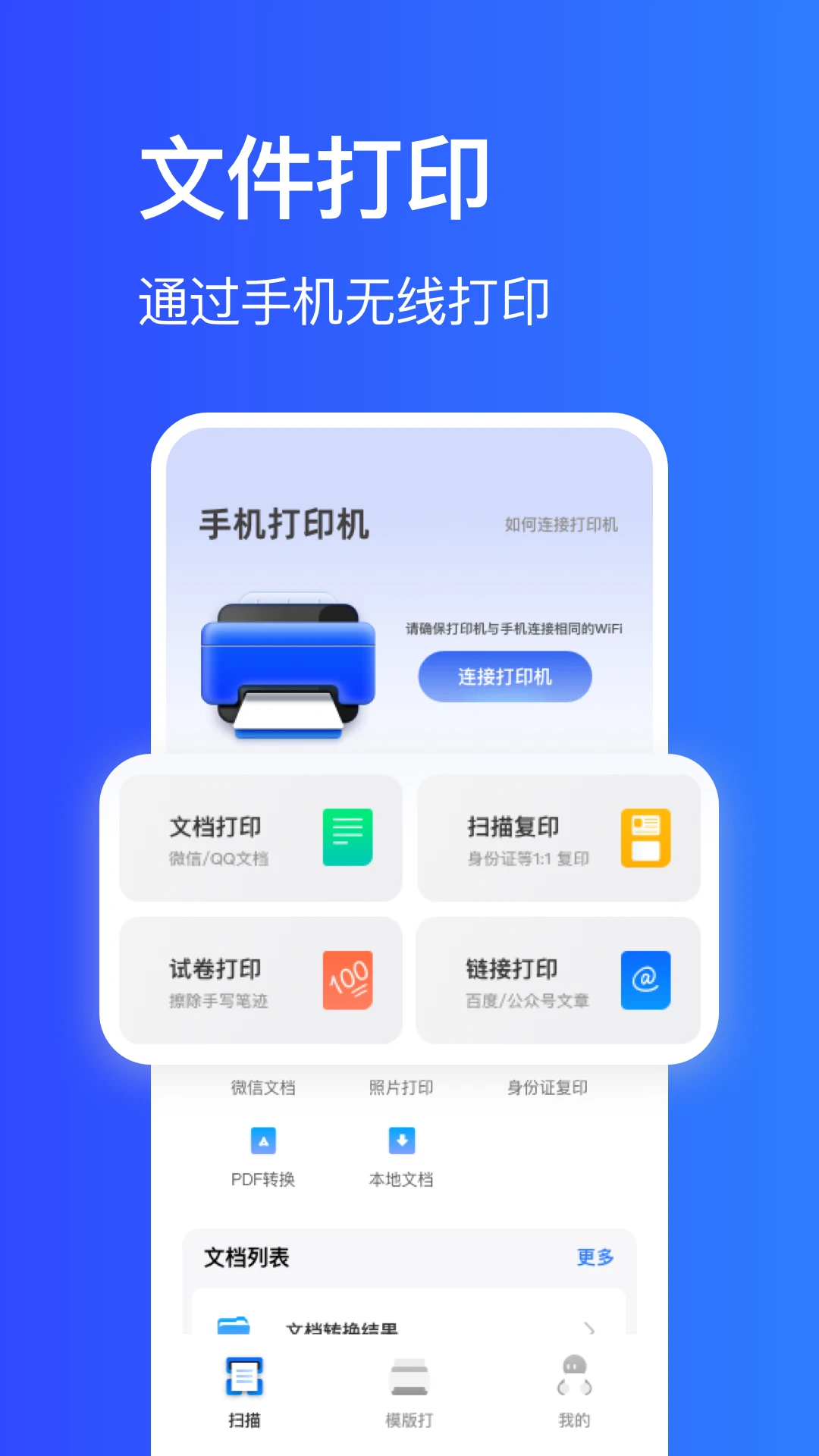
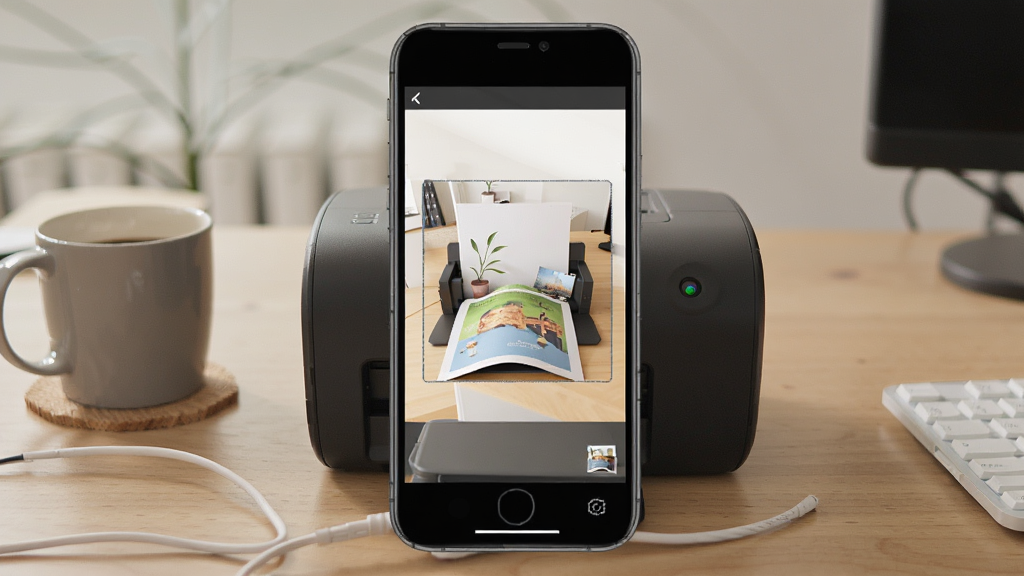
手机打印机支持WiFi、蓝牙、USB OTG等多种连接方式,能够自动搜索局域网内的可用打印设备。用户只需确保手机与打印机处于同一网络环境下,软件便会智能识别设备型号并完成驱动匹配,无需手动下载复杂的驱动程序。整个配对过程通常在数秒内完成,有效降低了新手用户的使用门槛。
功能主题名:广泛的品牌兼容性
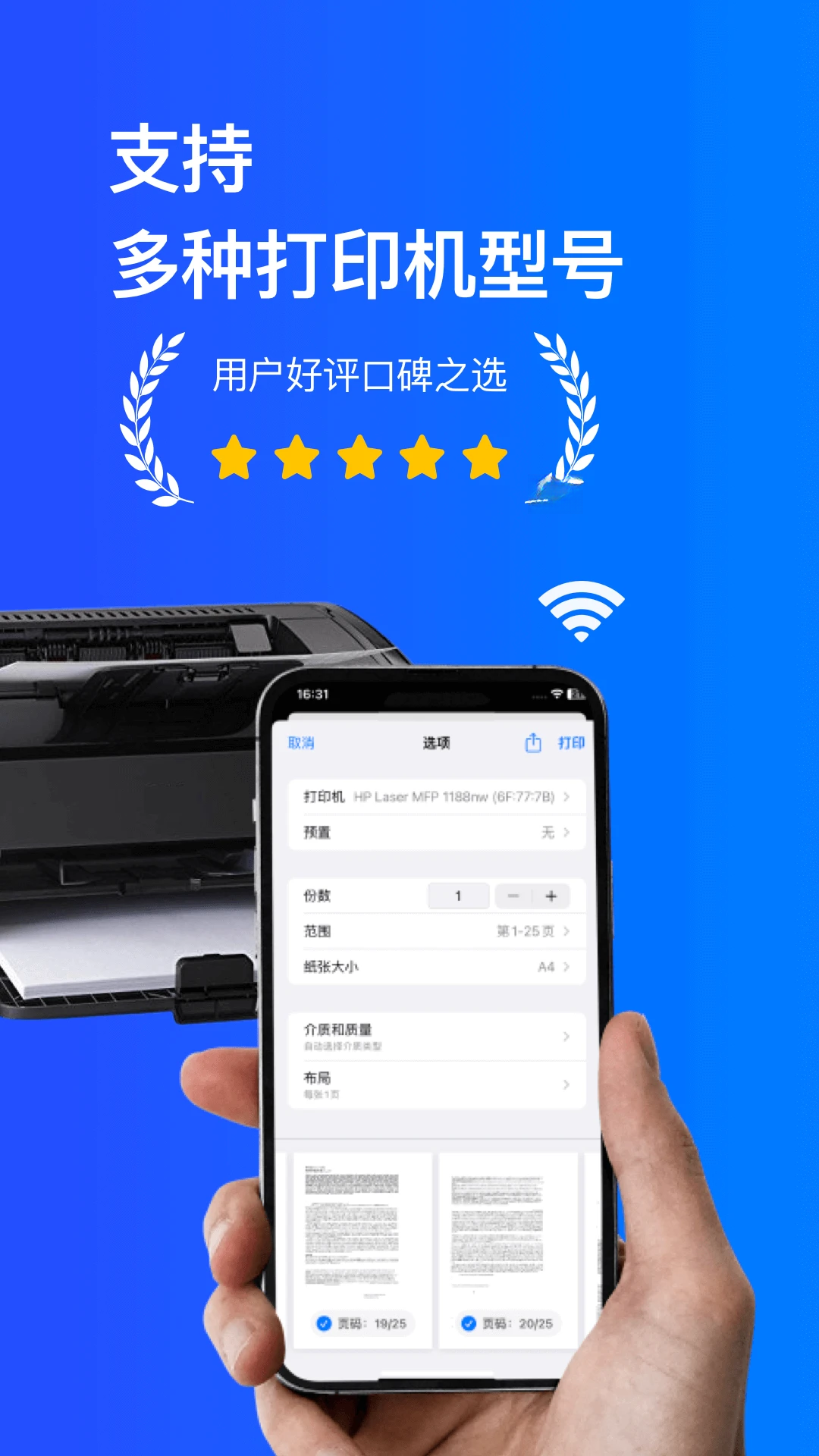
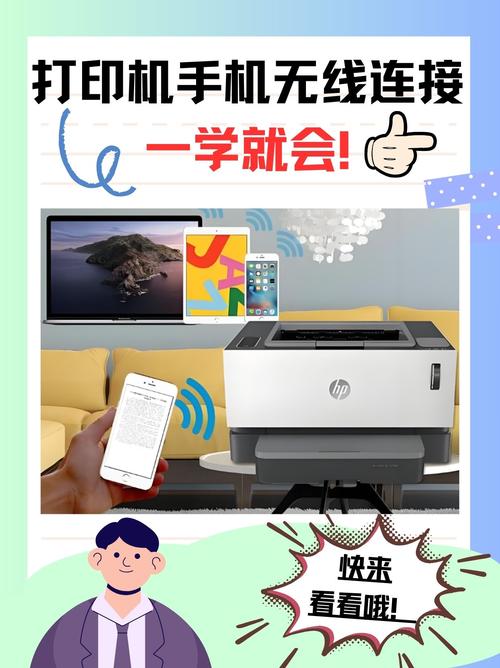
该软件内置了丰富的打印驱动库,兼容惠普、佳能、爱普生、兄弟、联想等市面上绝大多数主流打印机品牌。无论你是喷墨打印机还是激光打印机,只要处于同一网络,手机打印机都能快速建立连接并进行任务下发,解决了不同品牌设备之间协议不互通的难题。
功能主题名:文件格式全面支持
除了常见的PDF、Word、Excel文档外,手机打印机还能直接打印JPG、PNG图片以及TXT文本文件。软件会自动对文件进行排版优化,用户可以在打印前预览输出效果,并自由调整纸张尺寸、打印份数、色彩模式等参数,确保打印结果符合预期。
功能主题名:远程打印与任务管理
只要打印机连接至互联网,即便你身处异地,也能通过手机打印机向家中的打印机发送任务。软件内置的任务队列管理功能允许用户查看正在打印、等待打印以及已完成的作业记录,方便随时取消或重新发送打印指令,让移动打印变得井然有序。
手机打印机怎么连接
1.首先确认你的打印机已经开机,并且与手机连接在同一个无线网络环境下。如果打印机支持蓝牙功能,也可以提前打开打印机蓝牙开关。
2.打开手机打印机应用,进入首页后点击添加设备按钮,软件会自动扫描局域网内可用的打印设备列表。
3.在设备列表中找到你的打印机型号名称,点击进行配对。如果列表中没有显示,可以尝试手动输入打印机的IP地址进行添加。
4.配对成功后,软件会提示安装对应的打印服务插件,按照指引点击确认安装即可完成驱动配置。
5.返回首页选择需要打印的文件或图片,进入预览界面调整好参数后,点击打印按钮即可将任务发送至打印机。
手机打印机怎么打印文档
1.在手机文件管理器中找到需要打印的文档,长按文件选择打开方式,然后选择手机打印机作为打开工具。
2.文档加载完成后,软件会自动进入打印预览界面,此时你可以上下滑动查看每一页的排版效果。
3.点击页面下方的打印设置按钮,根据实际需求选择纸张大小、打印份数、单双面打印以及颜色模式。
4.如果文档页数较多,可以在页面范围选项中输入需要打印的具体页码,避免浪费纸张和墨水。
5.确认所有设置无误后,点击右上角的打印图标,等待软件将文件传输至打印机即可完成输出。
6.若打印过程中出现卡纸或缺墨提示,请根据打印机面板的指示进行处理,处理完成后软件会自动继续剩余任务。
用法与操作说明
| 功能模块 | 操作路径 | 核心说明 |
|---|---|---|
| 设备添加 | 首页-添加设备-自动搜索 | 支持WiFi与蓝牙双通道扫描,自动匹配驱动无需手动干预 |
| 文档打印 | 文件管理-打开方式-选择本应用 | 支持PDF、Word、Excel等格式,预览排版可调 |
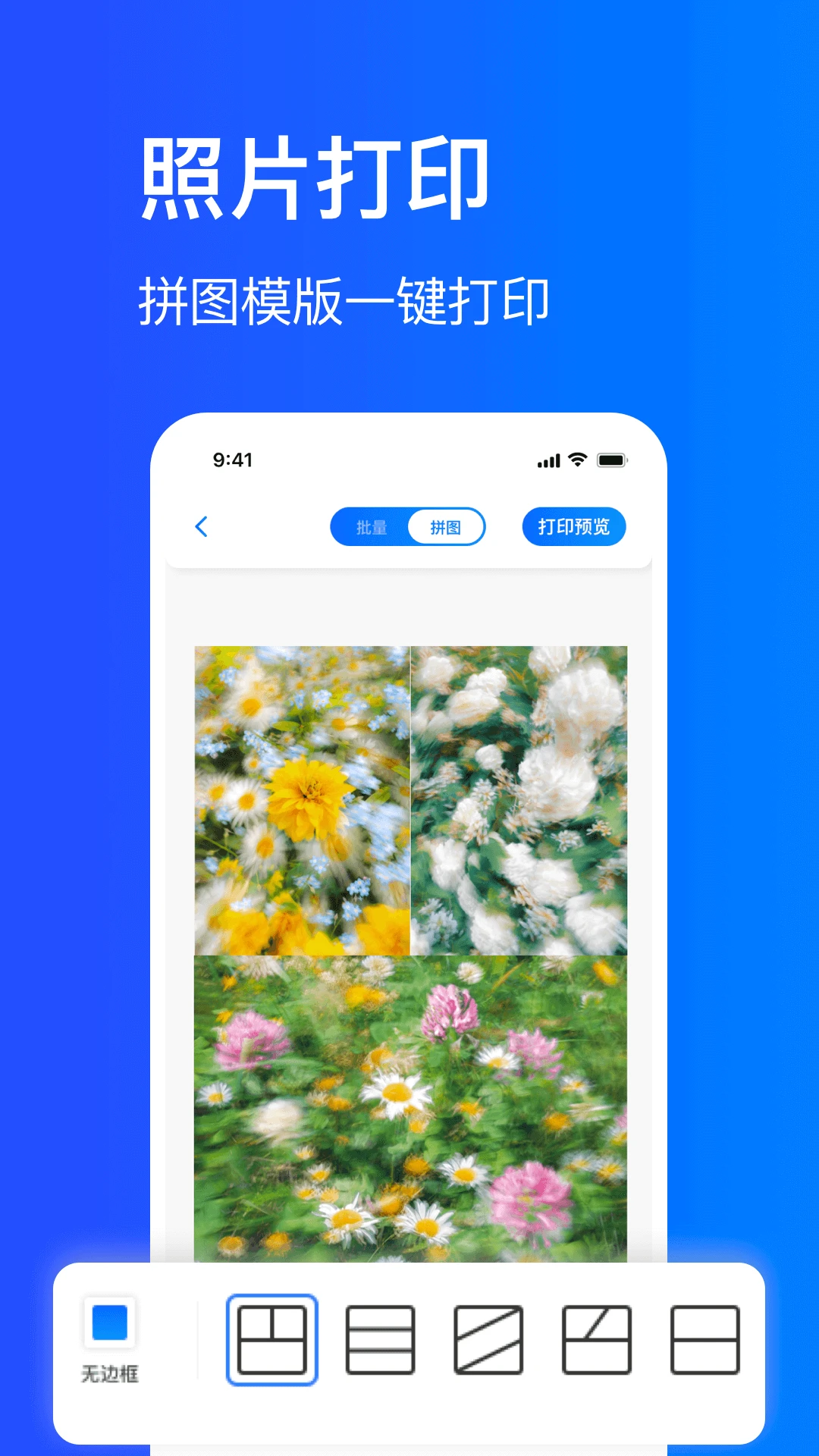
| 图片打印 | 相册-分享-发送至手机打印机 | 可调整图片尺寸、边框与色彩,支持多图拼接打印 |
| 参数设置 | 打印预览-设置图标 | 纸张、份数、单双面、浓度等参数灵活调节 |
| 任务管理 | 首页-打印队列 | 查看历史记录,支持取消与重打操作 |
| 远程打印 | 登录账号-绑定远程打印机 | 异地也能发送任务,实时查看打印状态 |
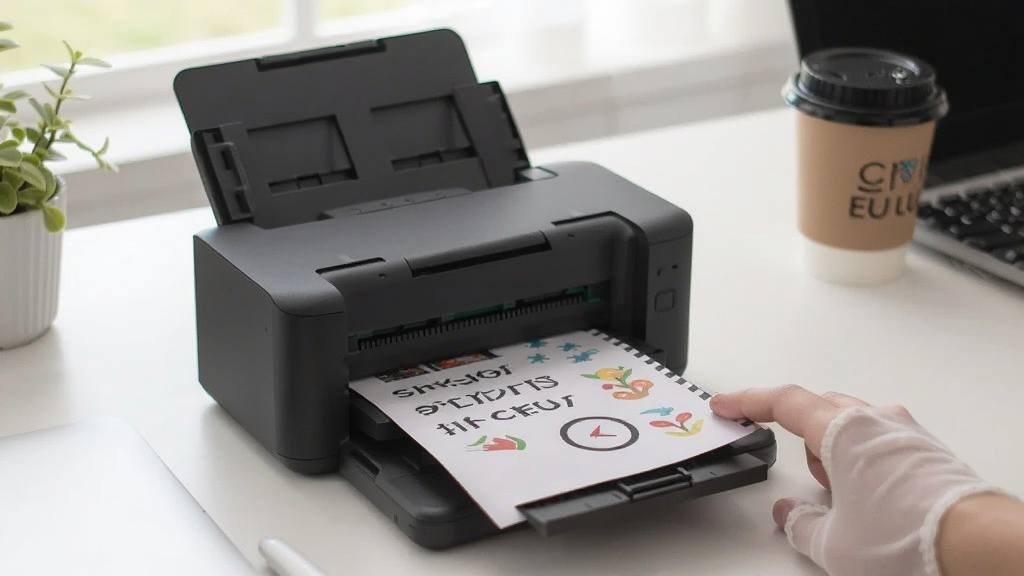
热门同款实用打印工具精选
用户问答专区
手机打印机怎么使用教程
使用手机打印机非常简单,首先在应用商店下载安装本软件,打开后根据引导授予必要的网络与存储权限。接着确保打印机与手机连接同一WiFi,点击首页的添加设备按钮,软件会自动搜索附近可用打印机。找到设备后点击配对,系统会提示安装驱动插件,按照提示完成安装即可。之后在手机中打开任意文档或图片,选择分享并发送到手机打印机,进入预览界面调整好纸张与份数后点击打印,任务就会发送到打印机执行。整个过程无需电脑介入,全程在手机上完成。
手机打印机脱机状态怎么恢复正常打印
当打印机显示脱机时,首先检查打印机电源是否开启,以及USB线或网络连接是否松动。如果是无线打印机,确认打印机与手机是否处于同一WiFi网络,可以尝试重启路由器。接着在手机打印机的设备管理页面中,删除当前脱机的打印机图标,然后重新搜索并添加设备。如果问题依旧,可以进入手机设置的应用管理,找到打印服务插件并清除缓存数据,再重新启动软件进行连接。多数情况下通过重新配对即可恢复正常打印状态。
手机打印机好用吗
对于经常需要处理文档打印的上班族、学生家长以及小微企业用户来说,手机打印机确实是一款省时省力的实用工具。它免去了开电脑、传文件、装驱动的繁琐流程,直接在手机上就能完成从选文件到出纸的全过程。软件对主流打印机品牌的兼容性较好,连接稳定性也在持续优化中。当然,打印效果最终取决于打印机硬件本身,软件主要负责传输与排版。如果你追求便捷高效的移动打印体验,这款应用值得一试。
猜您喜欢
玩家评论







 Samsung_Galaxy_S25_Ultra
精品推荐
-

易次元编辑器手机版v4.25.31安卓版 办公阅读 / 212.8M
查看 -

pixiv安卓最新版本(p站)v6.199.0 办公阅读 / 38.0M
查看 -

人人通空间中小学智慧教育平台v7.4.3 办公阅读 / 372.5M
查看 -

懒人听书app官方v8.8.23 办公阅读 / 82.7M
查看 -

书旗小说app最新版2025v12.6.9.267 办公阅读 / 60.0M
查看