
word办公文档手机版app

应用截图
详情介绍
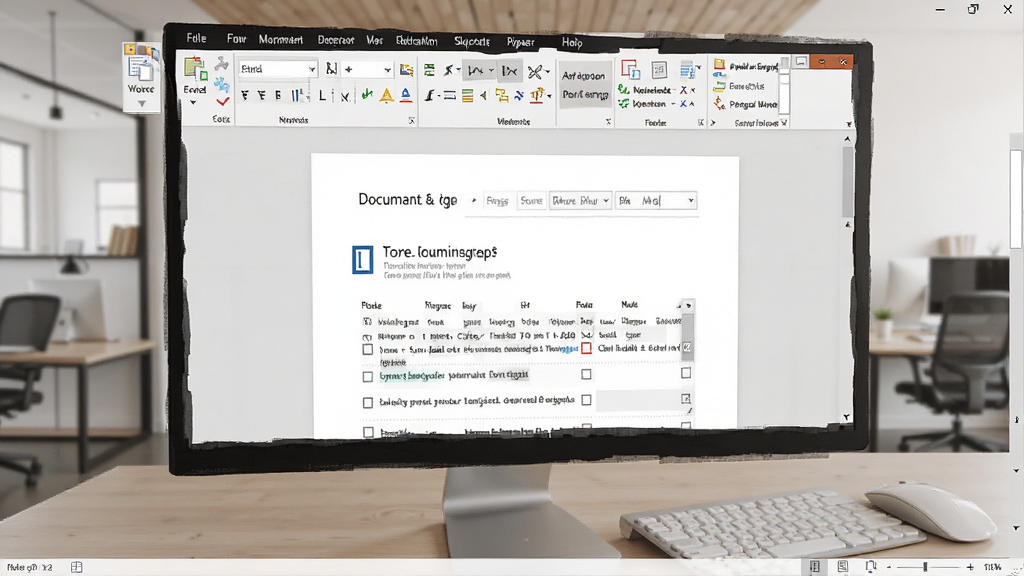
word办公文档是一款专为安卓手机用户打造的移动端文档编辑工具,能够帮助用户随时随地在手机上创建、编辑和查看Word文档。无论是处理工作汇报、整理学习笔记,还是撰写日常文稿,这款软件都能提供流畅便捷的操作体验。它针对手机屏幕进行了深度适配,界面简洁直观,功能布局合理,让新手也能快速上手。软件支持常见的文档格式,打开速度快,编辑响应灵敏,是移动办公场景下值得尝试的实用工具。
核心特色
手机端文档编辑:
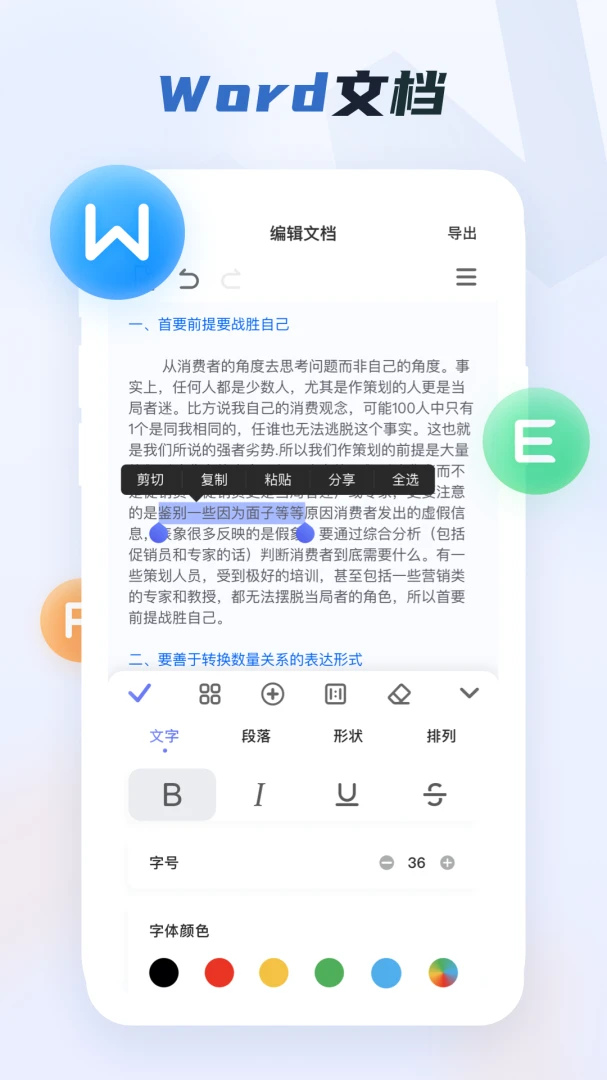
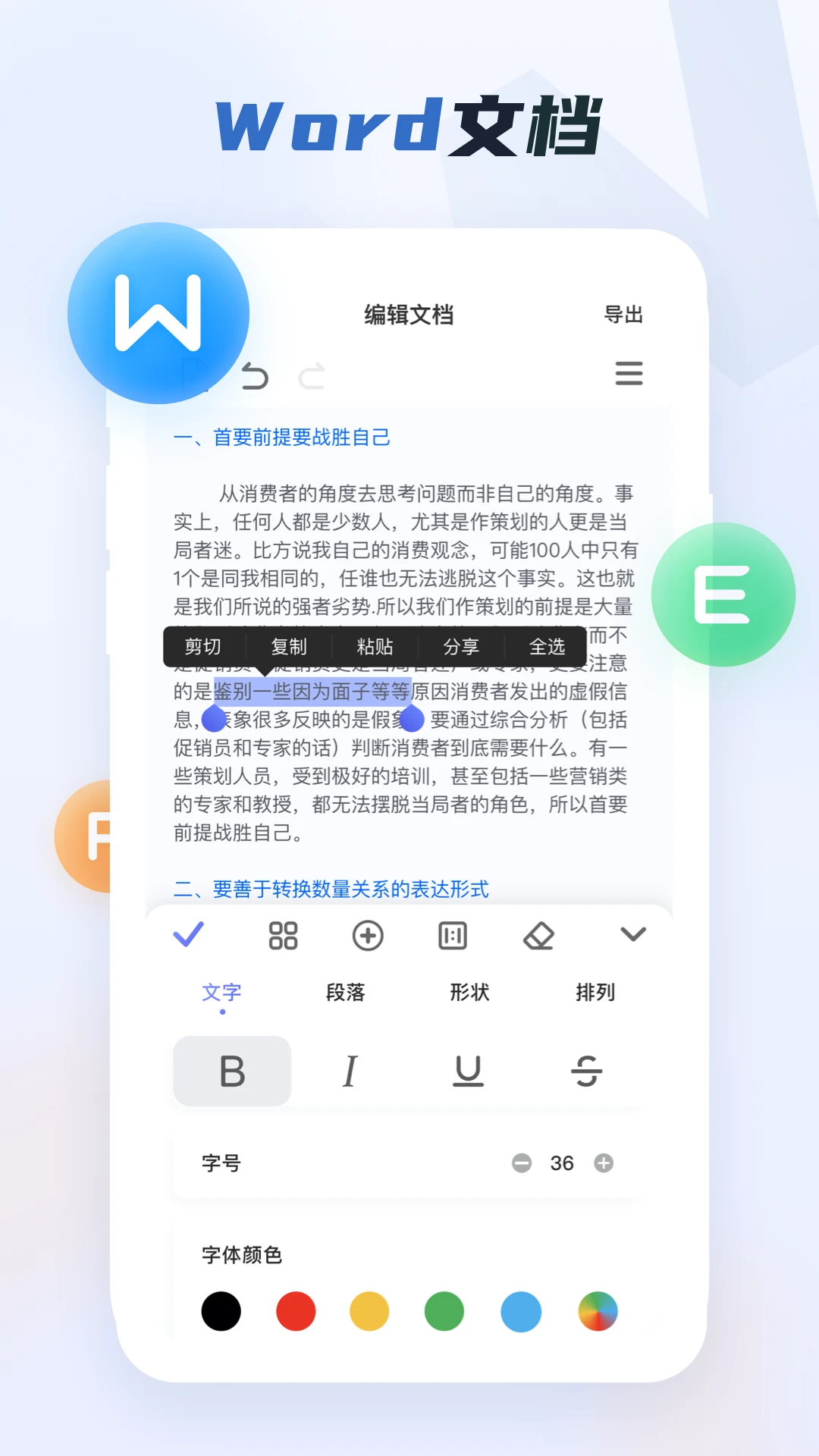
word办公文档针对手机操作习惯进行了专门优化,用户可以通过触屏轻松完成文字输入、段落调整、字体设置等操作。编辑界面清晰明了,工具栏功能一目了然,即使没有电脑也能高效处理文档内容。
多格式兼容查看:
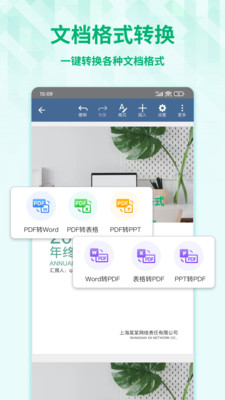
软件支持打开和查看多种常见文档格式,方便用户直接在手机上浏览各类文件。无需额外转换格式,点击即可快速加载,阅读体验流畅自然,满足日常办公和学习中的文档查看需求。
便捷文件管理:
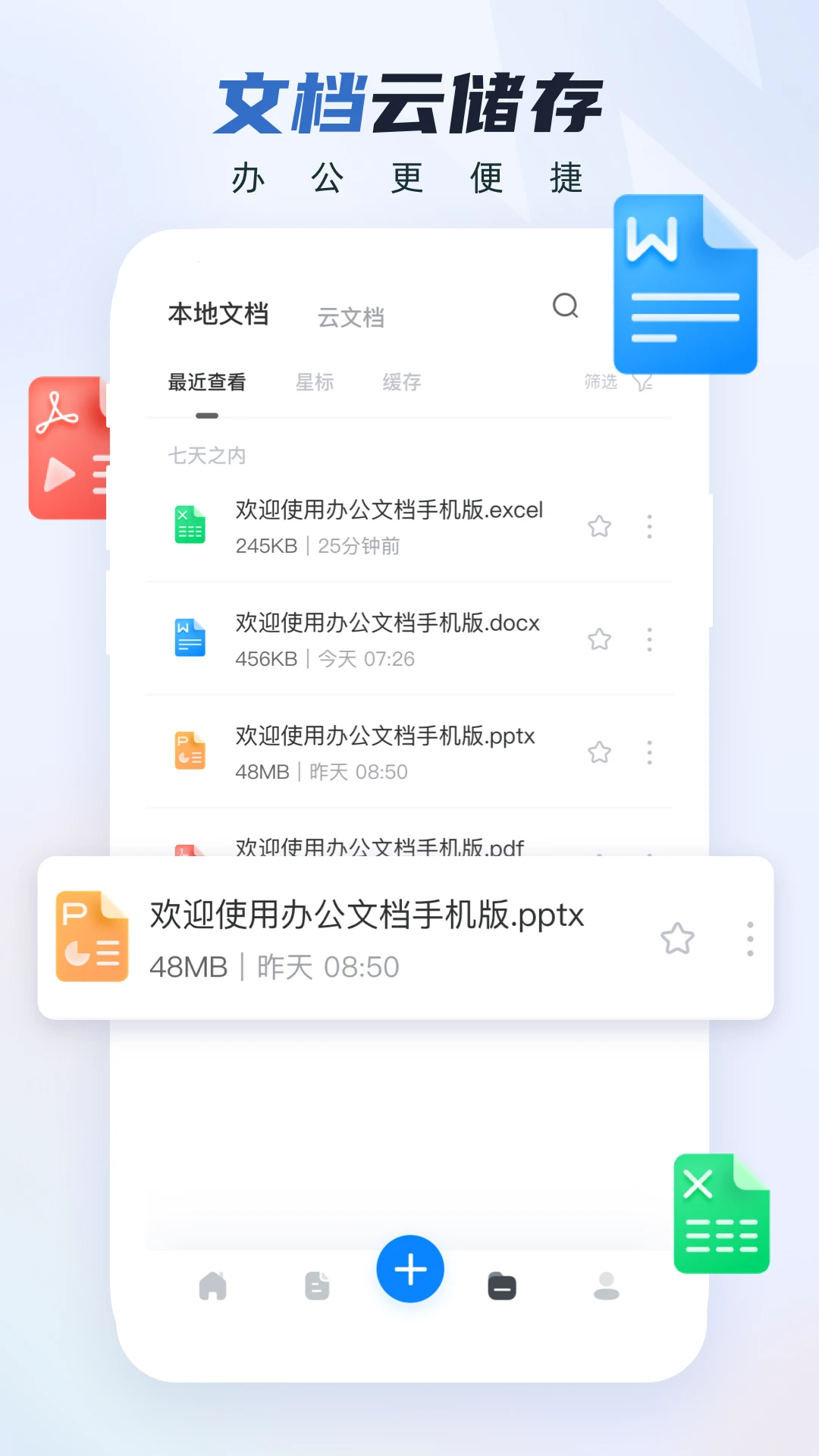
内置的文件管理功能可以帮助用户快速找到最近编辑和查看过的文档,支持按时间、名称等方式排序。用户还可以对重要文件进行标记,方便下次快速定位,提升日常文档处理效率。
实用排版工具:
提供常用的文字排版功能,包括加粗、斜体、下划线、对齐方式调整等。用户可以在手机上完成基础的文档美化工作,让输出内容更加规范整洁,满足日常办公的基本排版需求。
word办公文档怎么使用
1.首先在本站下载word办公文档安装包,点击安装完成后,在手机桌面找到软件图标并打开。
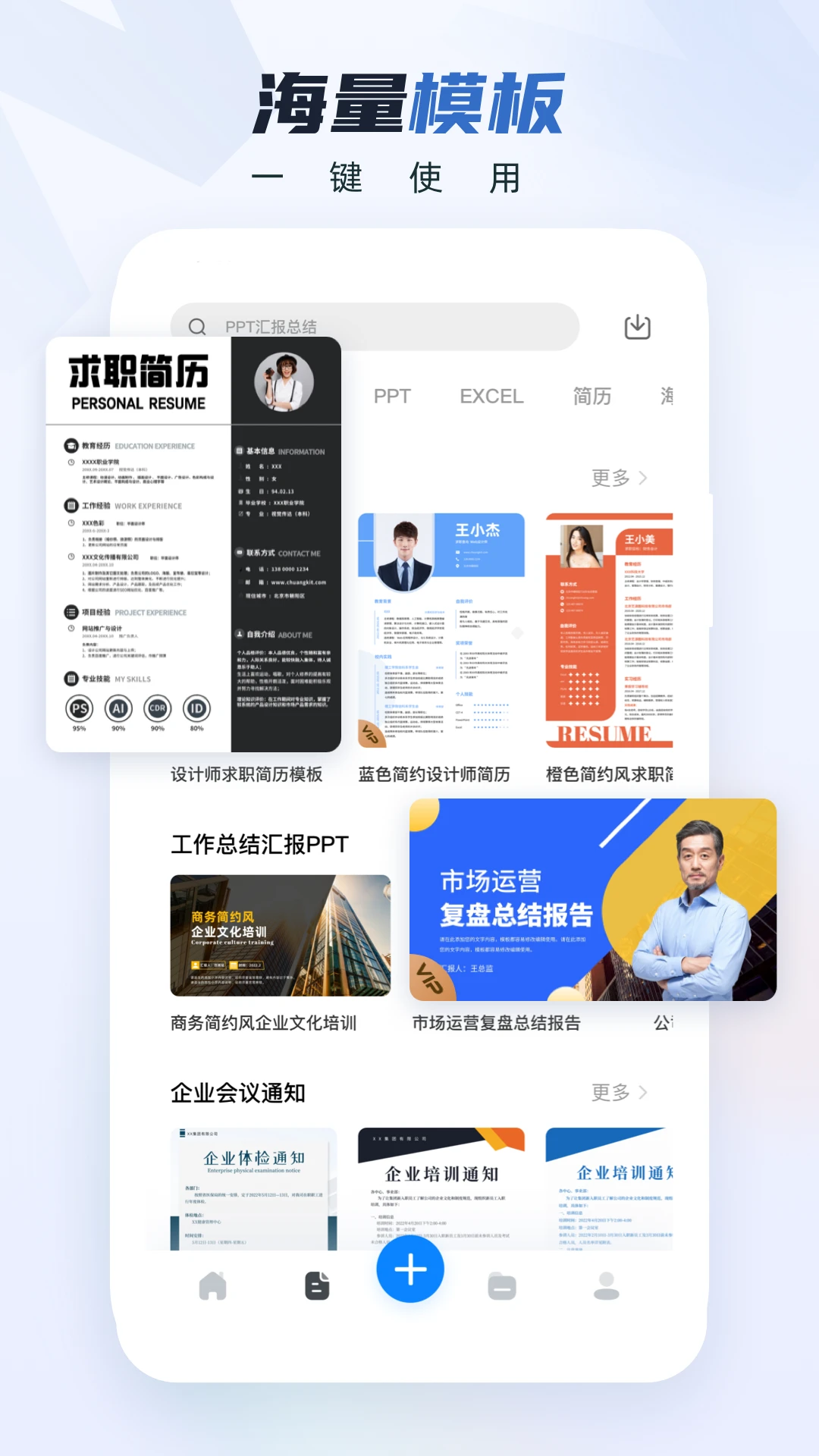
2.进入软件首页后,可以看到新建文档和打开文档两个主要入口,根据需要选择相应功能。
3.如果选择新建文档,系统会创建一个空白页面,点击页面即可调出键盘开始输入文字内容。
4.在编辑过程中,可以通过底部工具栏调整字体大小、文字颜色、段落对齐等格式设置。
5.编辑完成后点击保存按钮,选择存储位置,文档就会保存在手机本地,方便后续查看和分享。
6.如果需要打开已有文档,点击打开文档按钮,在文件列表中找到目标文件即可快速加载查看。
word办公文档操作技巧
1.在编辑长文档时,可以使用查找替换功能快速定位和修改特定文字,节省逐字检查的时间。
2.善用撤销和重做按钮,在误操作后可以及时恢复之前的内容,避免重复劳动。
3.编辑时定期保存文档,防止因意外退出导致内容丢失,养成良好的操作习惯。
4.对于经常使用的文档模板,可以保存到收藏夹中,下次直接调用,提高工作效率。
5.通过分享功能可以将文档快速发送给同事或朋友,支持多种分享渠道,方便协作沟通。
软件用法与操作说明
| 功能模块 | 操作说明 | 实用价值 |
| 新建文档 | 点击首页新建按钮,选择空白文档或模板 | 快速开始编辑,满足不同场景需求 |
| 文字编辑 | 点击编辑区域调出键盘,输入文字内容 | 随时记录想法,编辑响应灵敏 |
| 格式设置 | 通过工具栏调整字体、字号、颜色、对齐方式 | 让文档排版更规范美观 |
| 保存分享 | 点击保存按钮存储文件,通过分享功能发送 | 方便文件留存与团队协作 |
| 文件管理 | 在文件列表中查看、搜索、排序本地文档 | 快速定位目标文件,提升效率 |

精选同类应用
用户问答专区
word办公文档免费下载安全吗
本站提供的word办公文档安装包经过安全检测,不包含恶意插件和病毒程序,用户可以放心下载使用。建议在下载完成后使用手机自带的安全软件进行扫描确认,安装时注意查看权限申请是否合理。只要从正规渠道获取安装包,基本不会出现安全问题。
word办公文档怎么制作办公室文件
制作办公室文件时,可以先在软件中新建一个空白文档,然后按照公文格式设置标题、正文和落款。建议先确定文档的整体结构,再逐段填充内容。利用软件提供的对齐和缩进功能,可以让文件格式更加规范。编辑完成后保存为常用格式,方便后续打印或发送。
word办公文档打不开怎么办
如果遇到文档打不开的情况,首先检查文件格式是否受支持,部分特殊格式可能无法直接打开。其次确认文件是否完整,损坏的文件需要重新获取。还可以尝试重启软件或清理缓存后再试。如果问题依然存在,可以卸载后重新安装最新版本。
猜您喜欢
玩家评论







 IQOO_Neo_10_Pro_5G
精品推荐
-

易次元编辑器手机版v4.25.31安卓版 办公阅读 / 212.8M
查看 -

pixiv安卓最新版本(p站)v6.199.0 办公阅读 / 38.0M
查看 -

人人通空间中小学智慧教育平台v7.4.3 办公阅读 / 372.5M
查看 -

懒人听书app官方v8.8.23 办公阅读 / 82.7M
查看 -

书旗小说app最新版2025v12.6.9.267 办公阅读 / 60.0M
查看