
扫描王app手机版
应用截图
详情介绍
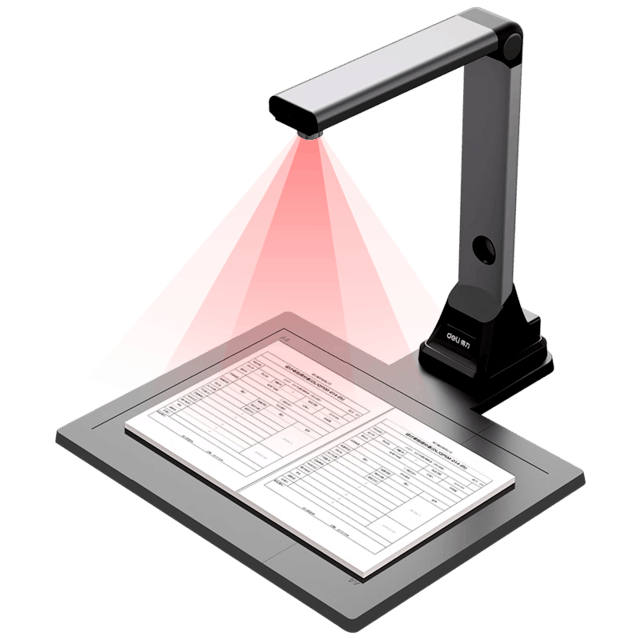
扫描王是一款面向Android手机用户的智能扫描与文档管理工具,能够将手机摄像头变成随身携带的扫描仪。无论是日常办公中的合同文件、学习资料里的试卷笔记,还是生活中的身份证件、发票收据,只需用扫描王对准纸质文档轻轻一拍,即可快速生成清晰平整的电子版文件。扫描王内置了智能边缘检测与图像增强算法,能够自动识别文档边界并去除杂乱背景,让拍摄出来的扫描件效果接近专业扫描仪。同时,扫描王支持将多张图片合并导出为PDF格式,方便用户进行文件整理、邮件发送或云端备份。对于经常需要处理纸质文档的学生、上班族和自由职业者来说,扫描王是一款非常实用的手机扫描工具。
核心特色
智能扫描与边缘矫正:
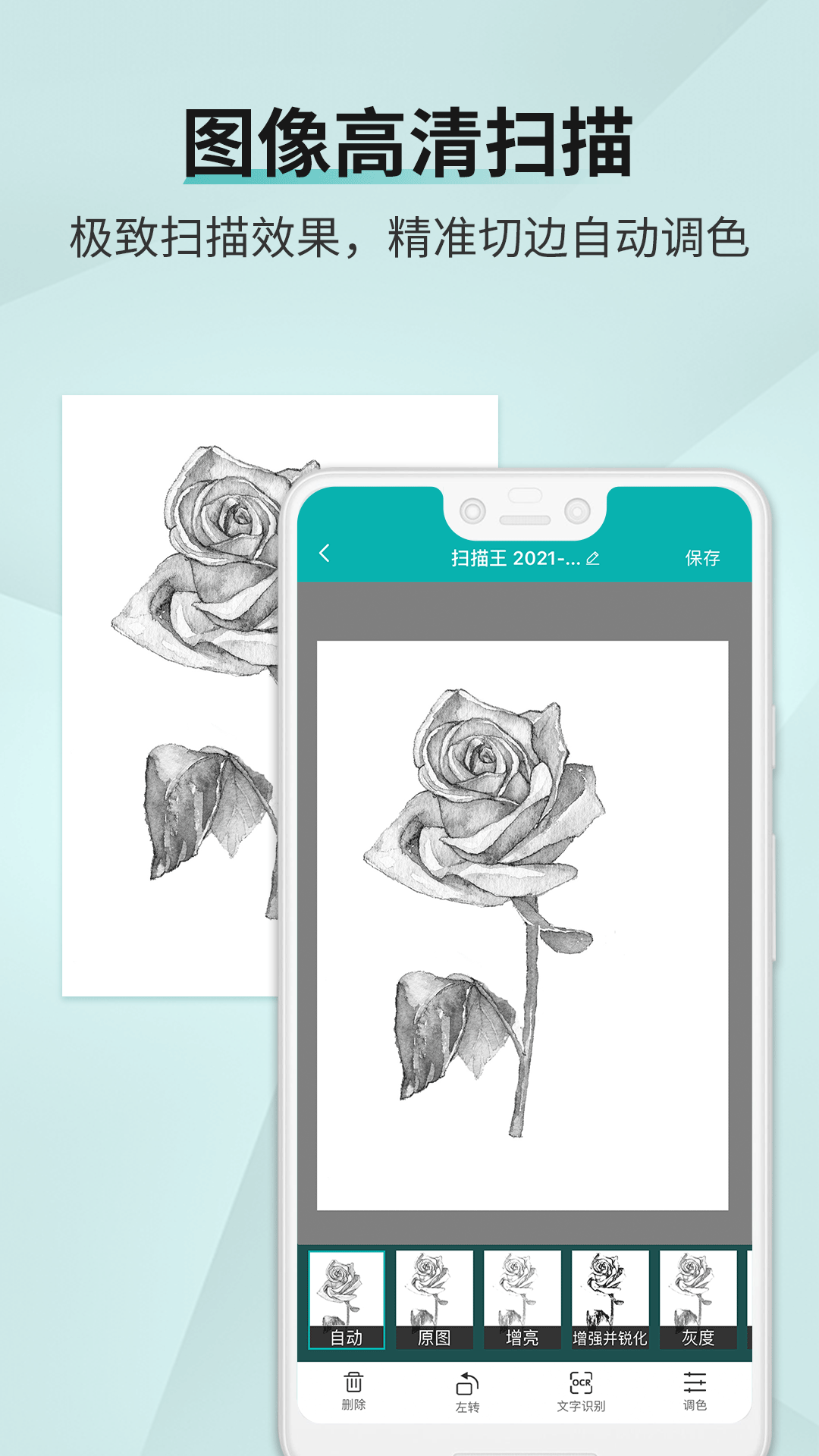
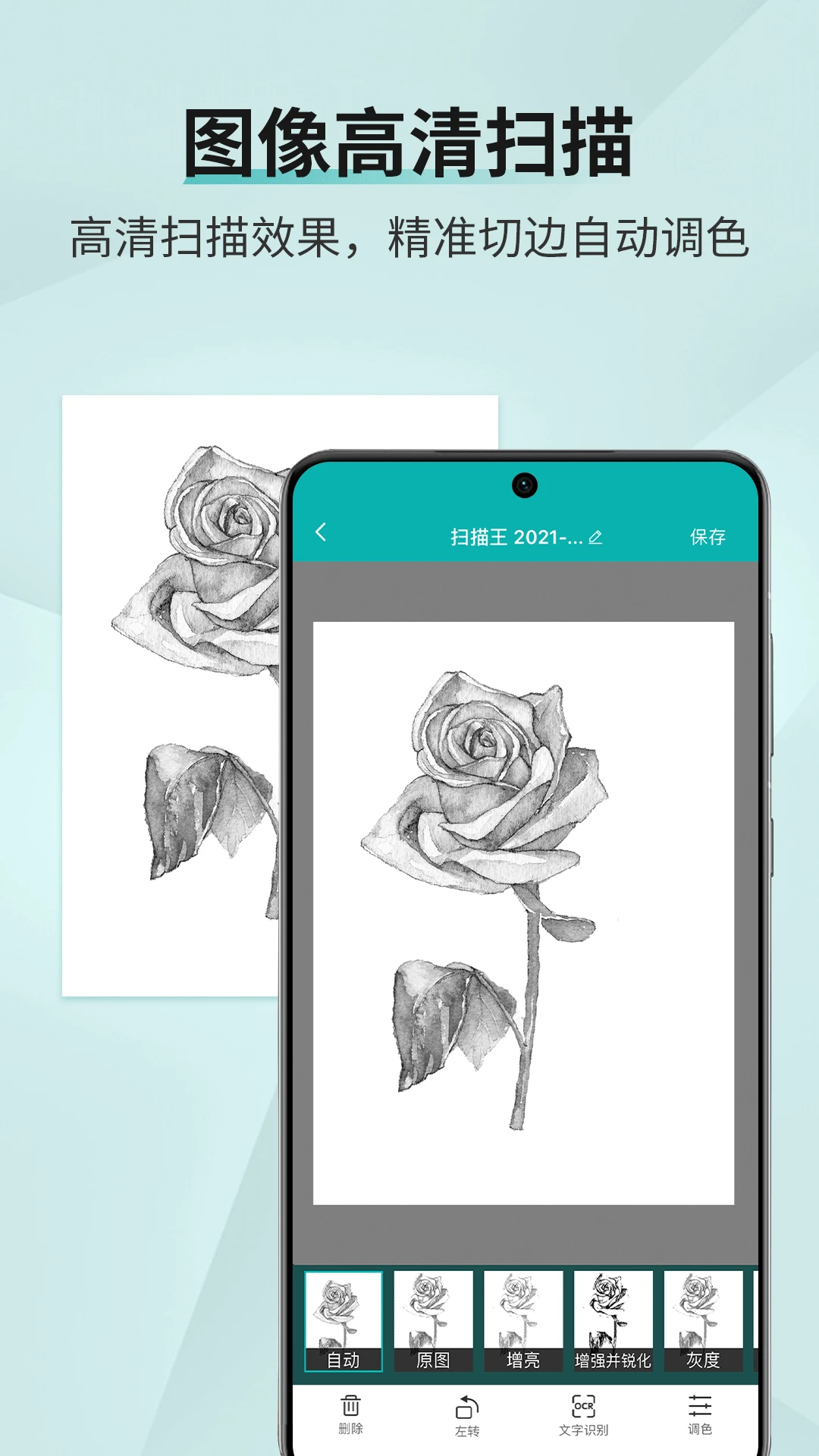
扫描王搭载了先进的图像识别引擎,在拍摄文档时会自动检测纸张的四个边缘并进行梯形矫正,即使拍摄角度倾斜也能输出方正的扫描件。用户无需手动裁剪,扫描王会自动完成画面校正、去底色和锐化处理,让文字更加清晰锐利。
多格式导出与PDF合并:
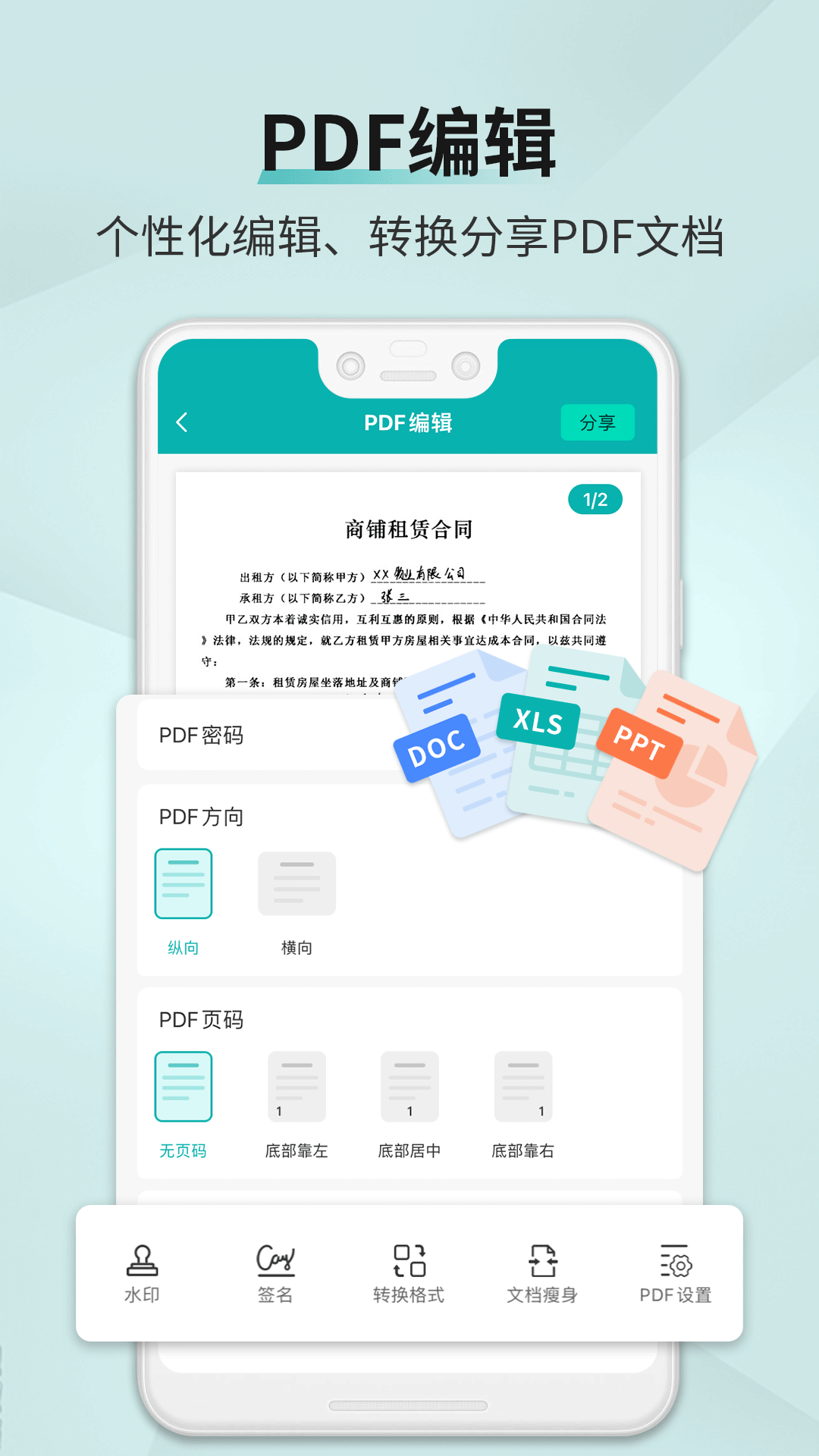
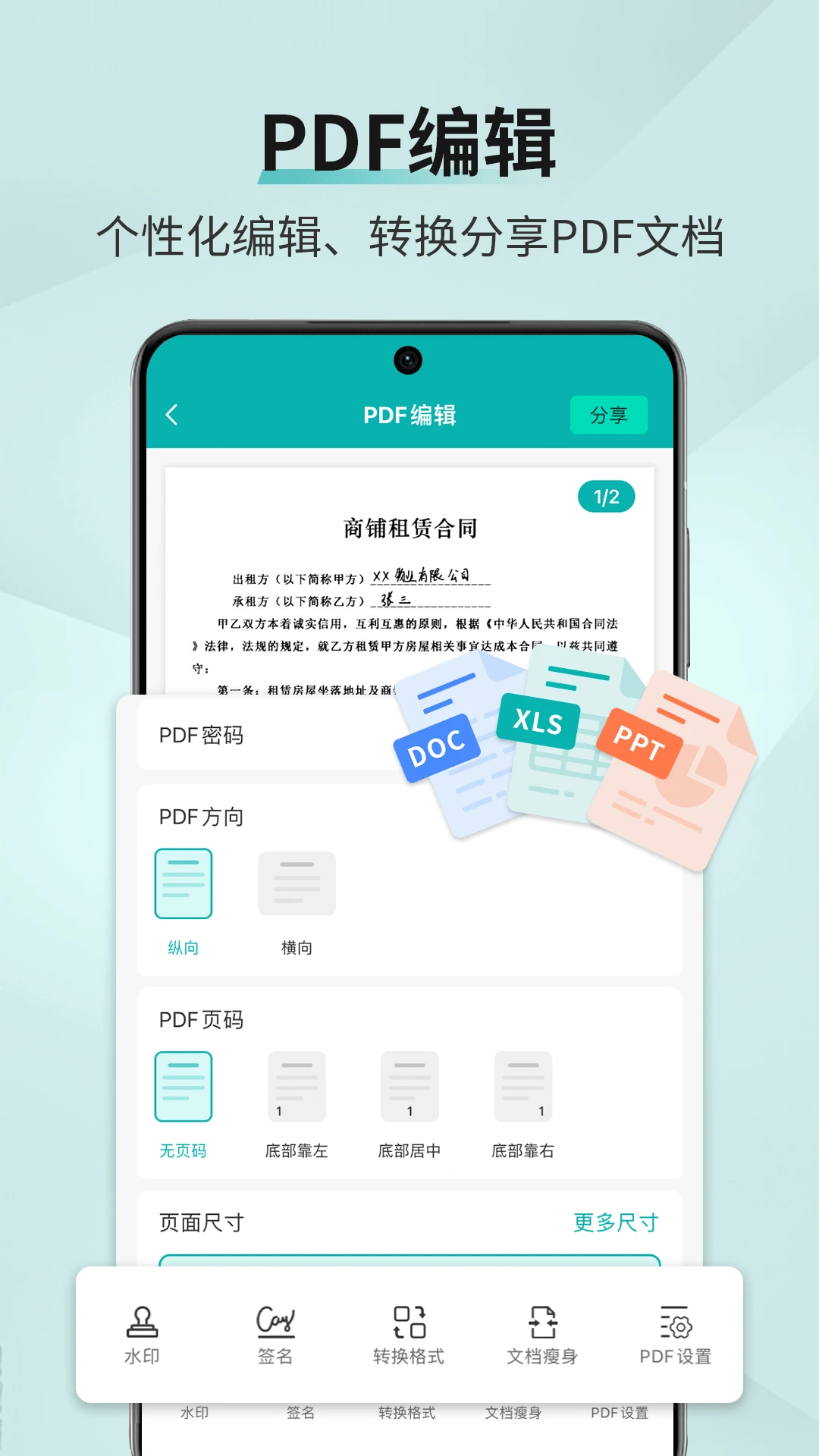
扫描王支持将扫描结果导出为JPG图片或PDF文档两种常用格式。用户可以将多页扫描内容合并成一个PDF文件,方便归档和分享。导出的PDF文件体积小巧,画质清晰,适合通过微信、QQ或邮件发送给同事和朋友。
OCR文字识别:
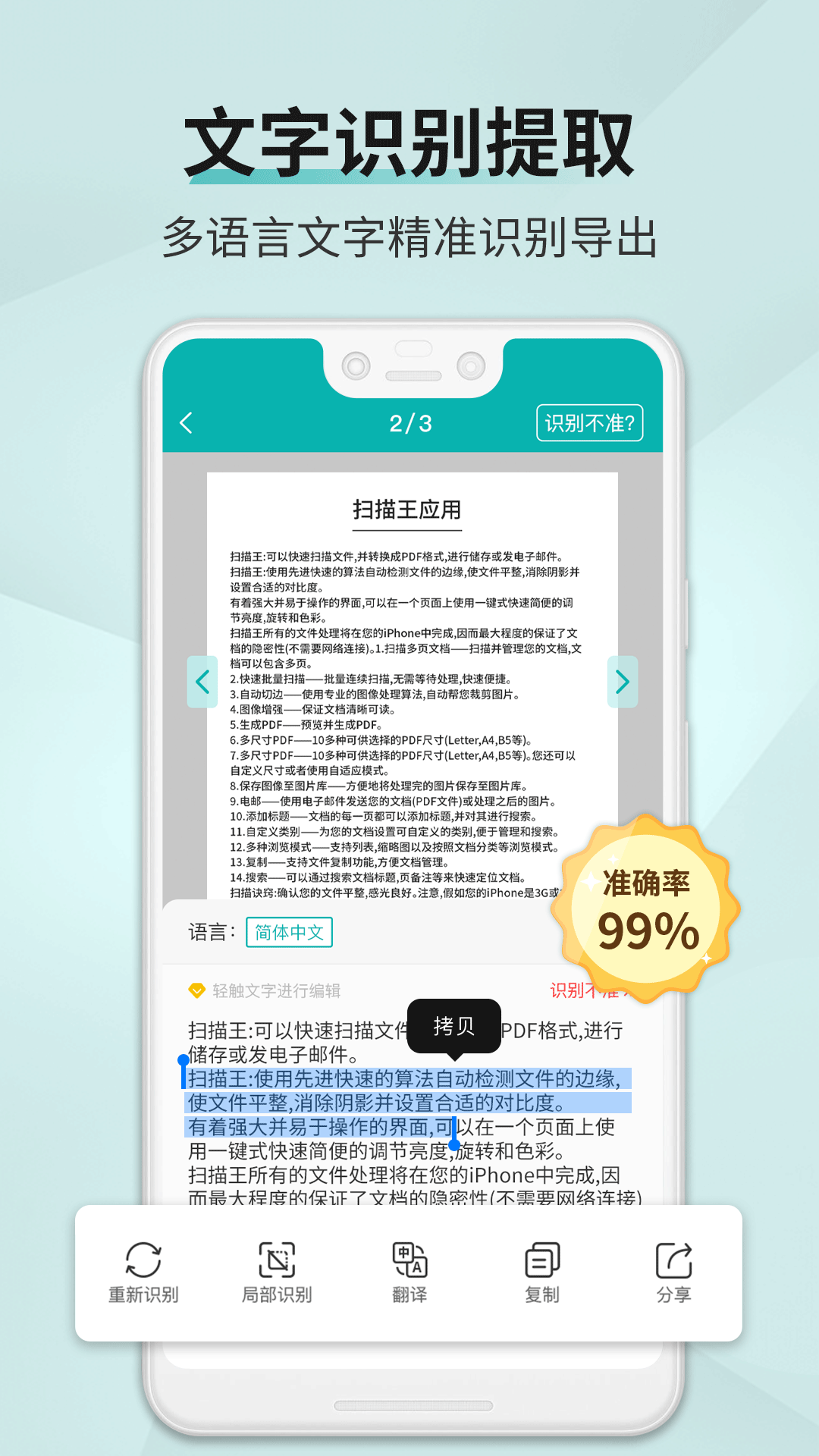
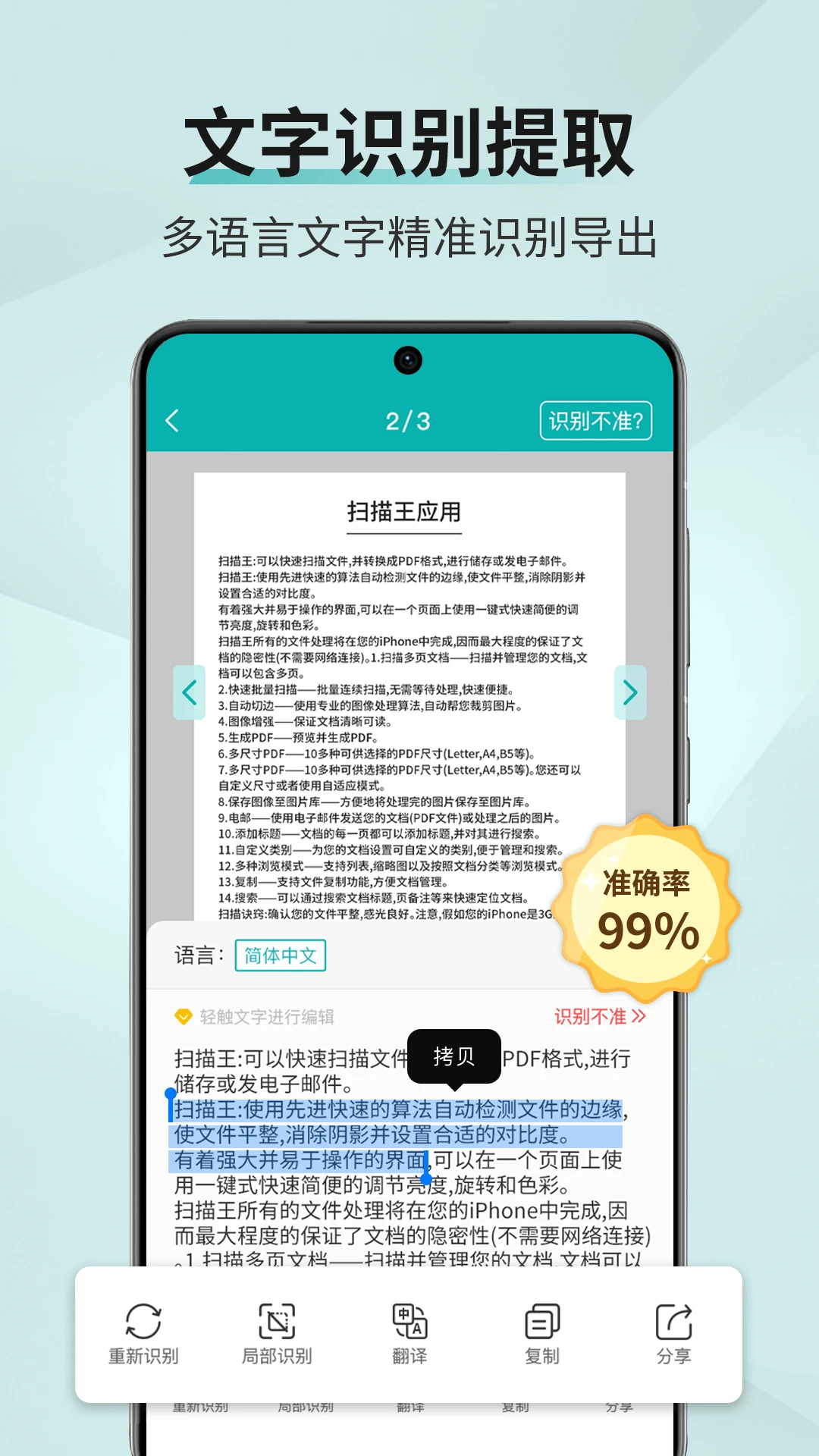
扫描王内置了OCR文字识别功能,可以将扫描图片中的文字提取出来变成可编辑的文本。无论是印刷体还是手写体,扫描王都能较为准确地识别,支持中英文混合识别,识别结果可以直接复制或导出,大大提升了文档处理效率。
证件扫描与加水印:
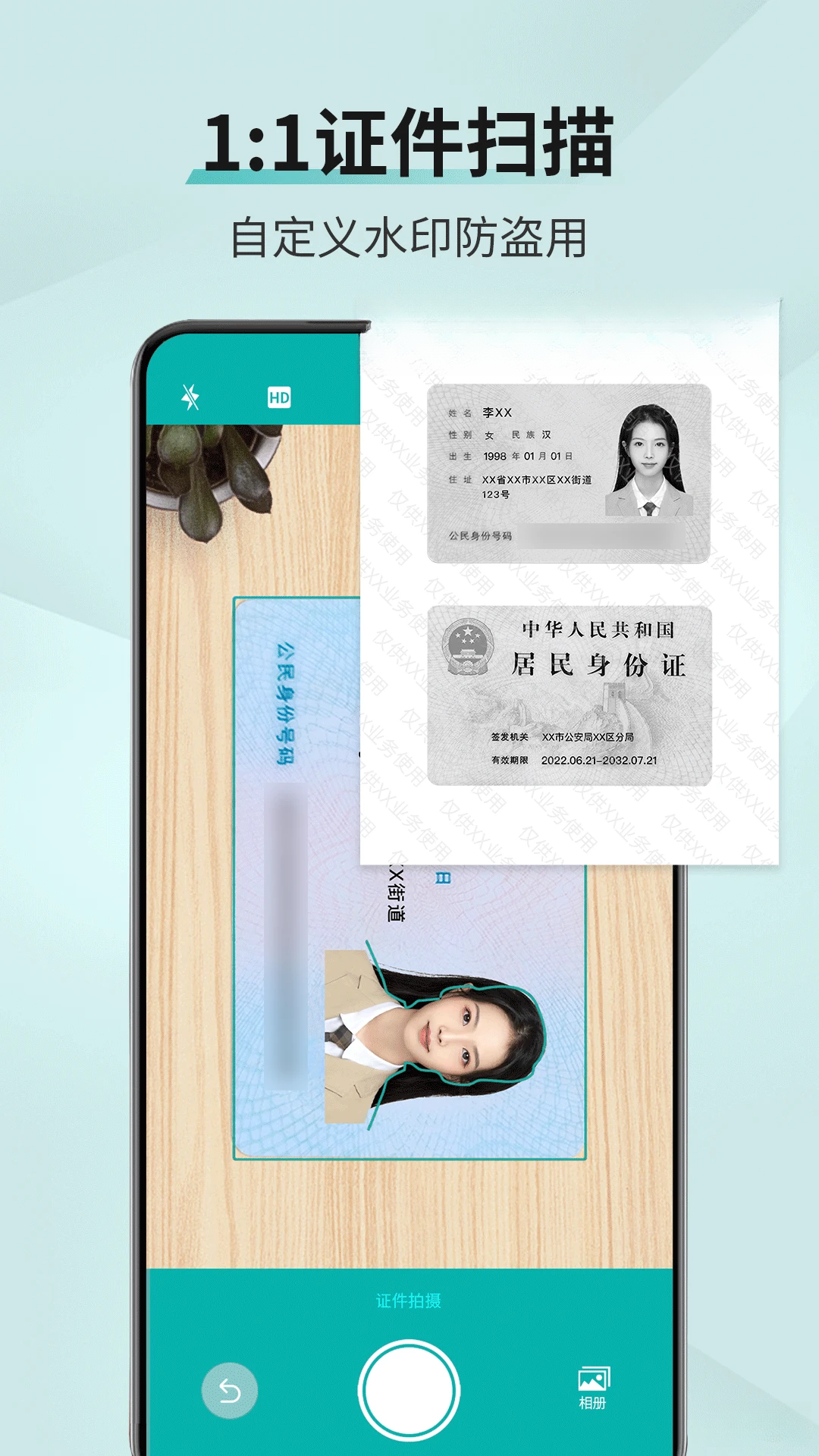
扫描王专门为身份证、护照、驾驶证等证件设计了扫描模式,可以将证件的正反两面扫描到同一张图片上,并且支持添加防盗用水印文字。用户还可以为扫描件添加自定义水印,防止文件被他人盗用。
试卷扫描与答案擦除:
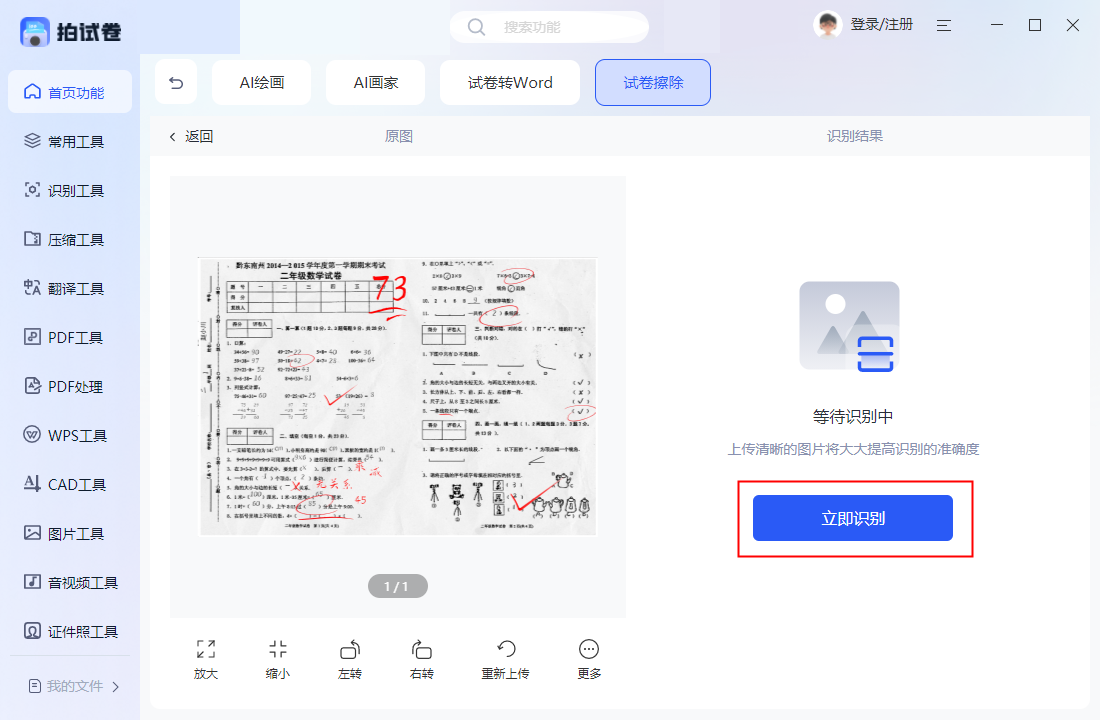
扫描王针对学生群体推出了试卷扫描功能,可以快速将做过的试卷扫描成电子版,并且支持擦除手写答案,方便学生反复练习。扫描王还能自动增强试卷底色,让题目文字更加清晰易读。
扫描王怎么把照片弄成pdf
1.打开扫描王应用,在首页点击右下角的相机按钮,进入拍摄界面。
2.将手机摄像头对准需要扫描的纸质文档,扫描王会自动识别文档边缘,确认无误后点击拍摄按钮。
3.拍摄完成后进入编辑预览页面,可以调整滤镜、旋转角度或裁剪边缘,让文档看起来更加平整清晰。
4.如果有多页文档需要合并,点击继续拍摄按钮,重复拍摄每一页,扫描王会按照拍摄顺序自动排列页面。
5.全部拍摄完成后点击右下角的完成按钮,进入导出设置页面,选择PDF格式并设置文件名。
6.点击保存或分享按钮,扫描王会将多张照片合并生成一个PDF文件,用户可以直接保存到手机或发送给好友。
扫描王如何扫描文件成为电子版
1.在手机应用商店下载安装扫描王最新版,打开应用后授予相机和存储权限。
2.在扫描王首页选择文档扫描模式,将需要扫描的文件平放在桌面上,确保光线充足。
3.用手机对准文件,扫描王会自动检测文档边框并显示绿色矩形框,点击拍摄按钮完成拍摄。
4.拍摄后扫描王会自动进行图像优化处理,用户也可以手动调整亮度、对比度和色彩模式。
5.确认效果满意后点击下一步,选择导出格式为PDF或JPG,然后保存到手机相册或文件管理器中。
6.如果需要分享给他人,可以直接通过扫描王内置的分享功能发送到微信、QQ或邮箱。
扫描王操作与系统说明
| 操作项目 | 具体说明 | 注意事项 |
| 安装要求 | 扫描王支持Android 5.0及以上系统版本,安装包体积小巧,下载安装速度快。 | 建议从官方渠道下载扫描王,避免安装来源不明的修改版。 |
| 权限需求 | 扫描王需要相机权限用于拍摄文档,存储权限用于保存扫描结果,网络权限用于云端备份。 | 首次打开扫描王时会弹出权限申请,请全部允许以确保功能正常使用。 |
| 扫描操作 | 打开扫描王后点击拍摄按钮,对准文档自动识别边缘,支持连续拍摄多页。 | 拍摄时尽量保持手机与文档平行,避免强烈阴影和反光。 |
| 导出格式 | 扫描王支持导出为JPG、PDF两种格式,PDF支持多页合并,JPG适合单页分享。 | 导出PDF时可以设置画质等级,画质越高文件体积越大。 |
| 文字识别 | 扫描王内置OCR功能,可以识别图片中的中英文文字并复制导出。 | 识别手写体时准确率会有所下降,建议书写工整。 |
| 证件模式 | 扫描王提供身份证、护照等证件专用扫描模式,支持正反面合成一张图。 | 证件扫描后建议添加水印,防止信息泄露。 |
| 试卷擦除 | 扫描王可以扫描试卷并擦除手写答案,还原空白试卷供反复练习。 | 擦除效果与字迹深浅有关,铅笔字迹更容易擦除。 |
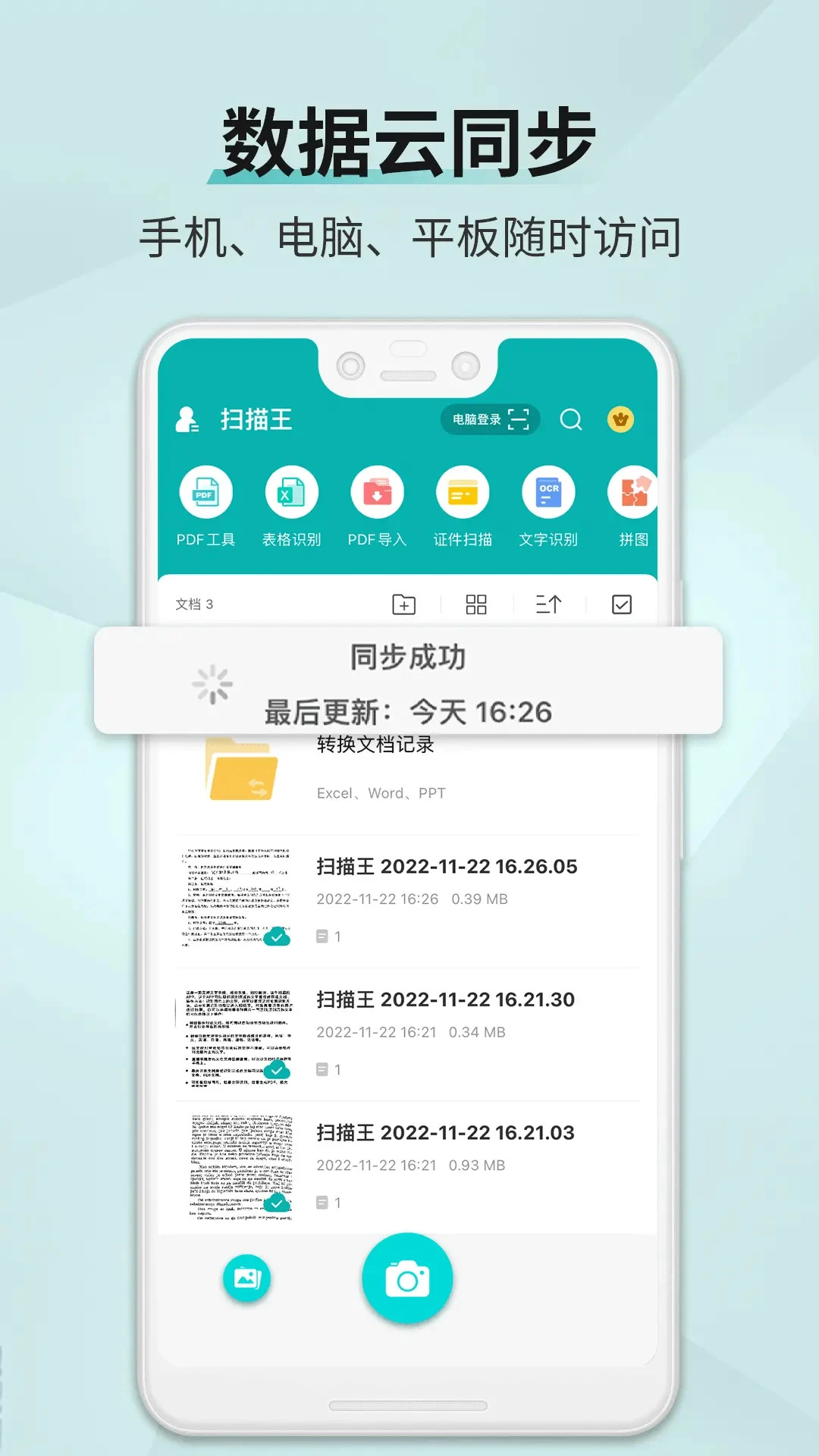
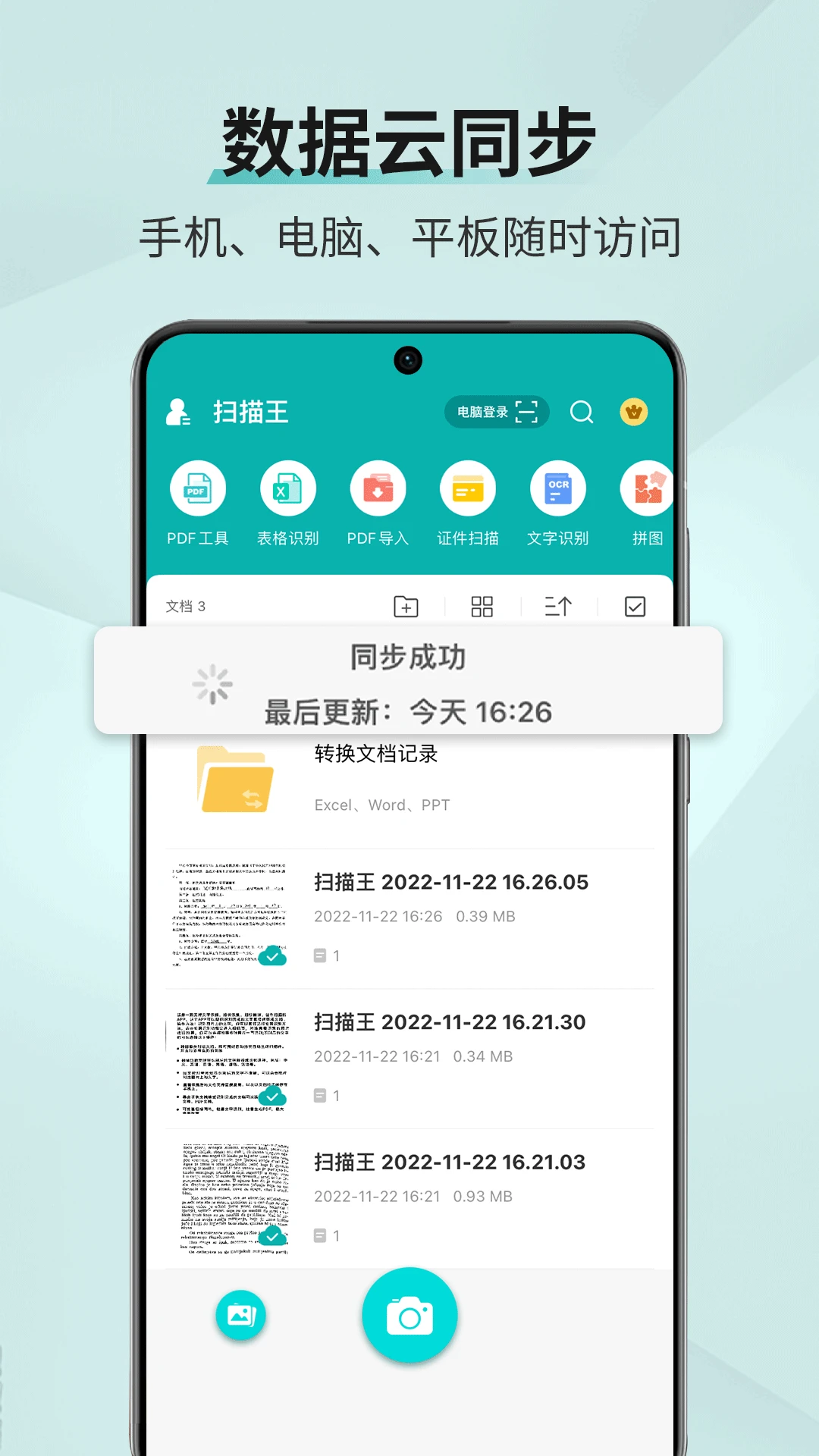
| 文件管理 | 扫描王内置文件管理器,可以按时间、名称查看和整理扫描记录。 | 定期清理不需要的扫描文件可以释放手机存储空间。 |
热门同款扫描工具精选
| 软件名称 | 功能优势 | 推荐星级 |
| 扫描全能王 | 功能全面,支持OCR与云同步 | ★★★★★ |
| 微软OfficeLens | 白板扫描效果出色,集成Office | ★★★★☆ |
| AdobeScan | PDF编辑能力强,识别精准 | ★★★★☆ |
| 掌上扫描 | 轻量简洁,启动速度快 | ★★★★☆ |
| 扫描宝 | 证件扫描专业,水印丰富 | ★★★★☆ |
| 文档扫描仪 | 批量处理高效,支持多页 | ★★★☆☆ |
用户问答专区
扫描王怎么把身份证正反放在一张图片里
打开扫描王应用,在首页选择证件扫描模式,然后选择身份证模板。按照屏幕提示先将身份证正面放置在取景框内拍摄,扫描王会自动识别并裁剪。接着按照提示翻转身份证拍摄反面,扫描王会自动将正反两面合成到同一张图片上。合成后可以调整位置和大小,确认无误后保存即可。扫描王还支持为证件图片添加水印,建议在分享前加上水印防止信息被盗用。
扫描王哪个免费最好用
扫描王本身就是一款免费下载使用的软件,基础扫描功能不收费。用户下载扫描王官方版后可以直接使用文档扫描、边缘矫正、PDF导出等核心功能。如果需要OCR文字识别或云端存储等高级功能,扫描王也提供了相应的增值服务。对于日常扫描需求来说,扫描王免费版已经足够使用,不需要额外付费。建议从正规渠道下载扫描王最新版,避免下载到捆绑恶意软件的版本。
扫描王如何去除试卷答案
使用扫描王拍摄试卷后,在编辑页面找到擦除工具,选择答案擦除模式。用手指涂抹需要擦除的手写答案区域,扫描王会自动识别并清除笔迹,同时保留印刷体题目内容。擦除完成后可以调整试卷的亮度和对比度,让题目更加清晰。最后将处理好的试卷导出为PDF或JPG格式保存。扫描王的试卷擦除功能非常适合学生整理错题和反复练习使用。
猜您喜欢
玩家评论







 Windows 11
精品推荐
-

剪映手机版v21.7.0安卓版 拍摄图像 / 409.6M
查看 -

醒图appv15.6.0 拍摄图像 / 421.9M
查看 -

醒图2025版本v15.6.0手机版 拍摄图像 / 421.9M
查看 -

画世界pro绘画软件v3.4.5 拍摄图像 / 63.4M
查看 -

秒剪软件v4.0.15 拍摄图像 / 247.9M
查看