
Mindhive思维导图app最新版

应用截图

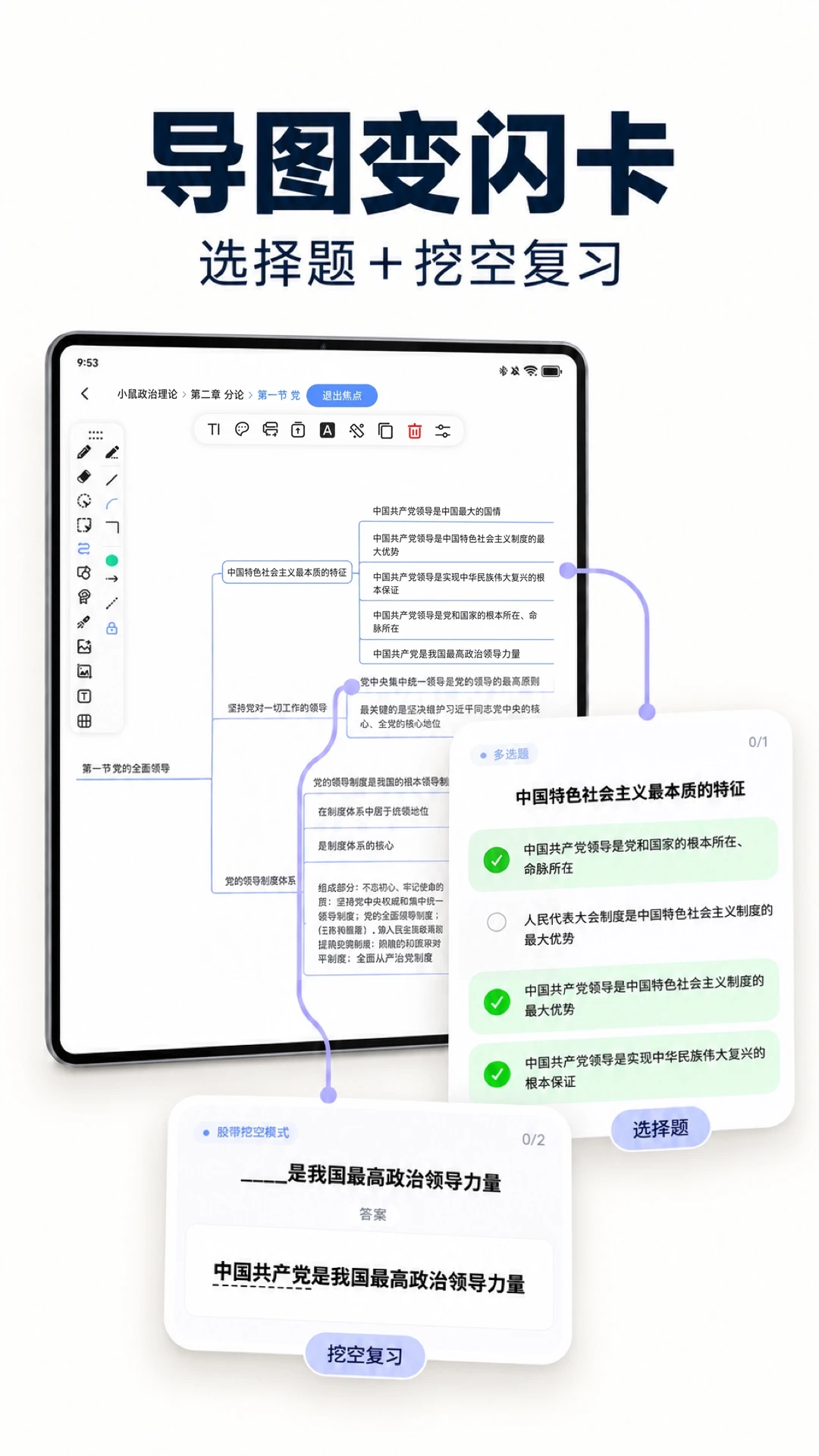
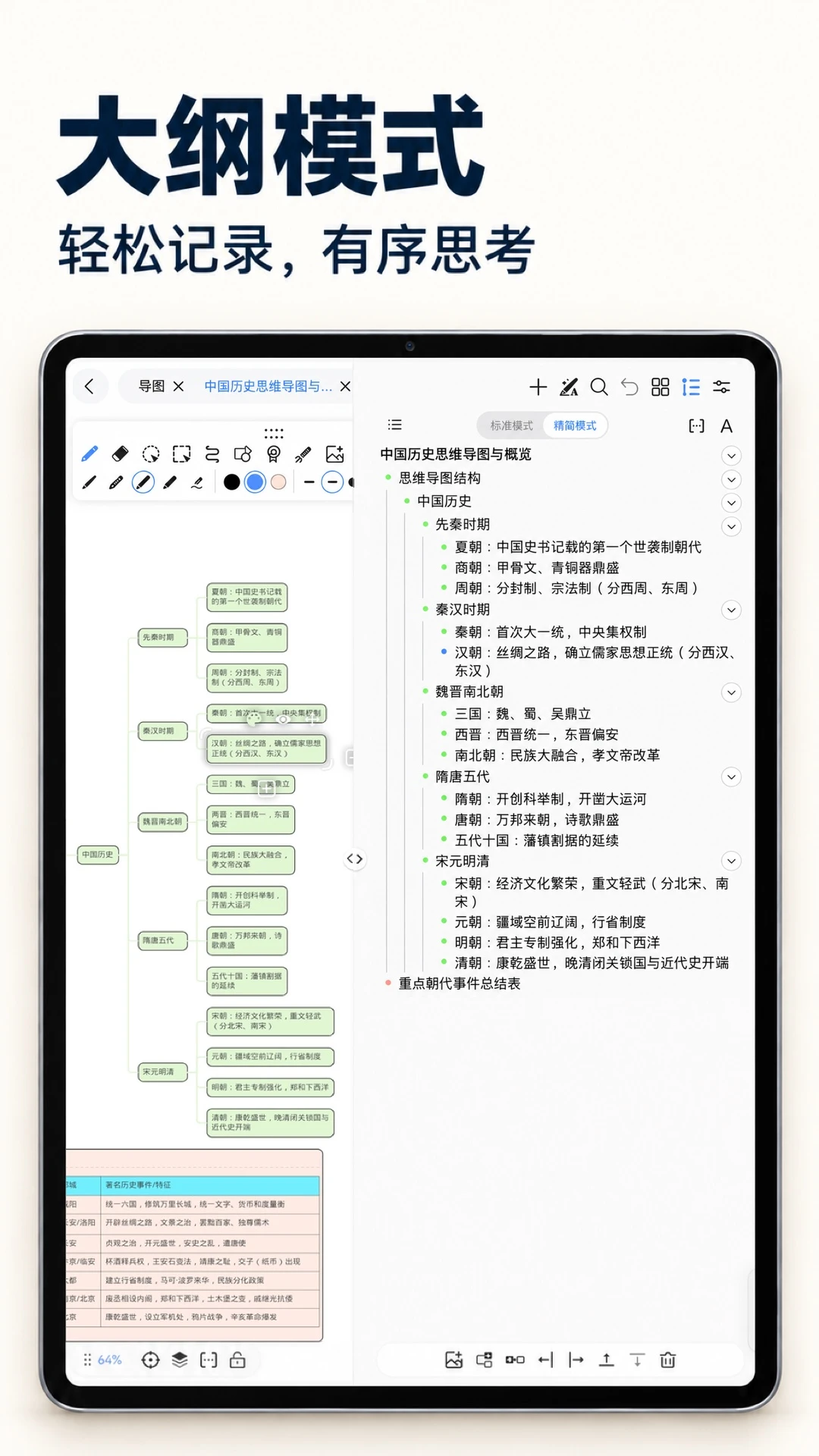
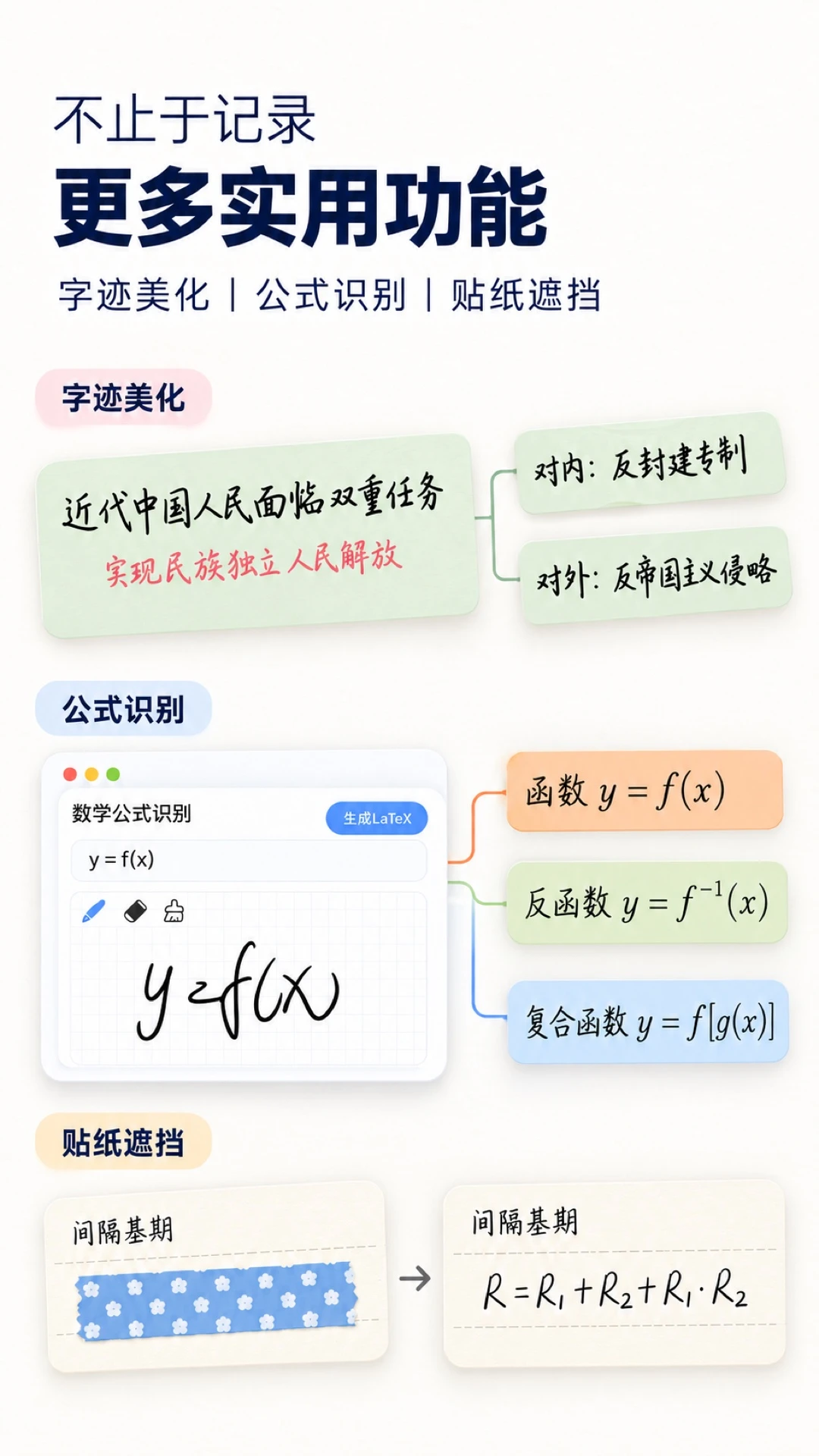
详情介绍
Mindhive思维导图是一款面向安卓手机用户推出的轻量级思维梳理与创意整理工具,官方将其定位为随手可用的脑图速记助手,帮助用户在碎片化时间里快速捕捉灵感、梳理项目脉络、搭建知识框架。与市面上体积庞大的专业脑图软件不同,它把核心功能浓缩在小巧的安装包内,打开即用,无需繁琐的注册流程,也没有强制登录的门槛。对于经常需要记录会议要点、规划学习路线或者整理读书笔记的普通用户来说,这种低负担的使用方式相当友好。本次提供的安装包适配主流安卓机型,安装过程简单直接,下面就从实际使用角度出发,带大家全面了解这款工具的功能表现与上手方法。
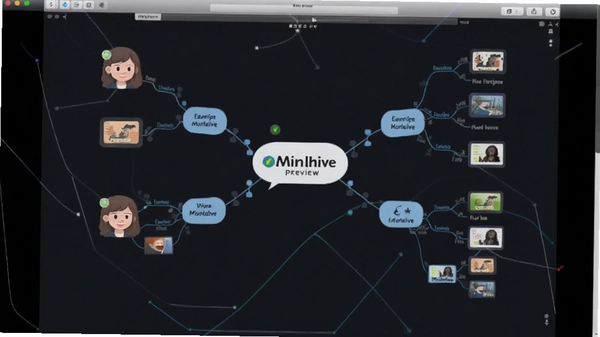
轻量速记与快速建图
功能主题名:极简新建流程
打开应用后首页直接呈现新建入口,用户点击加号即可在数秒内生成一张空白画布,中心主题默认处于待输入状态,键盘自动弹出,省去了层层菜单查找的麻烦。对于只想快速记下一个想法、稍后再细化的场景,这种设计能明显减少操作步骤,让记录动作紧跟思路节奏。
功能主题名:多层级节点管理
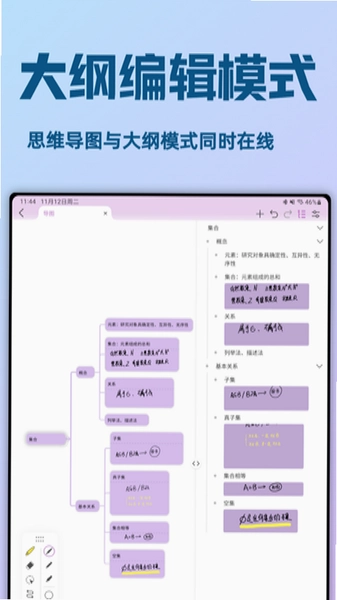
在中心主题基础上,用户可以通过长按节点呼出子节点添加选项,逐层向下延展分支,层级数量没有硬性限制。每个节点支持单独修改文字颜色与背景色块,方便用色彩区分不同类别的内容,比如用暖色标注待办事项、用冷色标注参考资料,视觉层次一目了然。
功能主题名:手势缩放与画布拖拽
画布区域支持双指捏合缩放和单指拖拽平移,当分支节点增多、画布范围扩大时,用户可以随时拉远视角查看整体结构,也可以放大局部专注编辑某一个分支。手势响应灵敏,没有明显的卡顿感,在小屏手机上操作也能保持流畅。
Mindhive思维导图如何手写思维导图
1.先在首页点击新建按钮进入空白画布,确认当前处于编辑模式,屏幕上方工具栏会显示可用的输入方式。
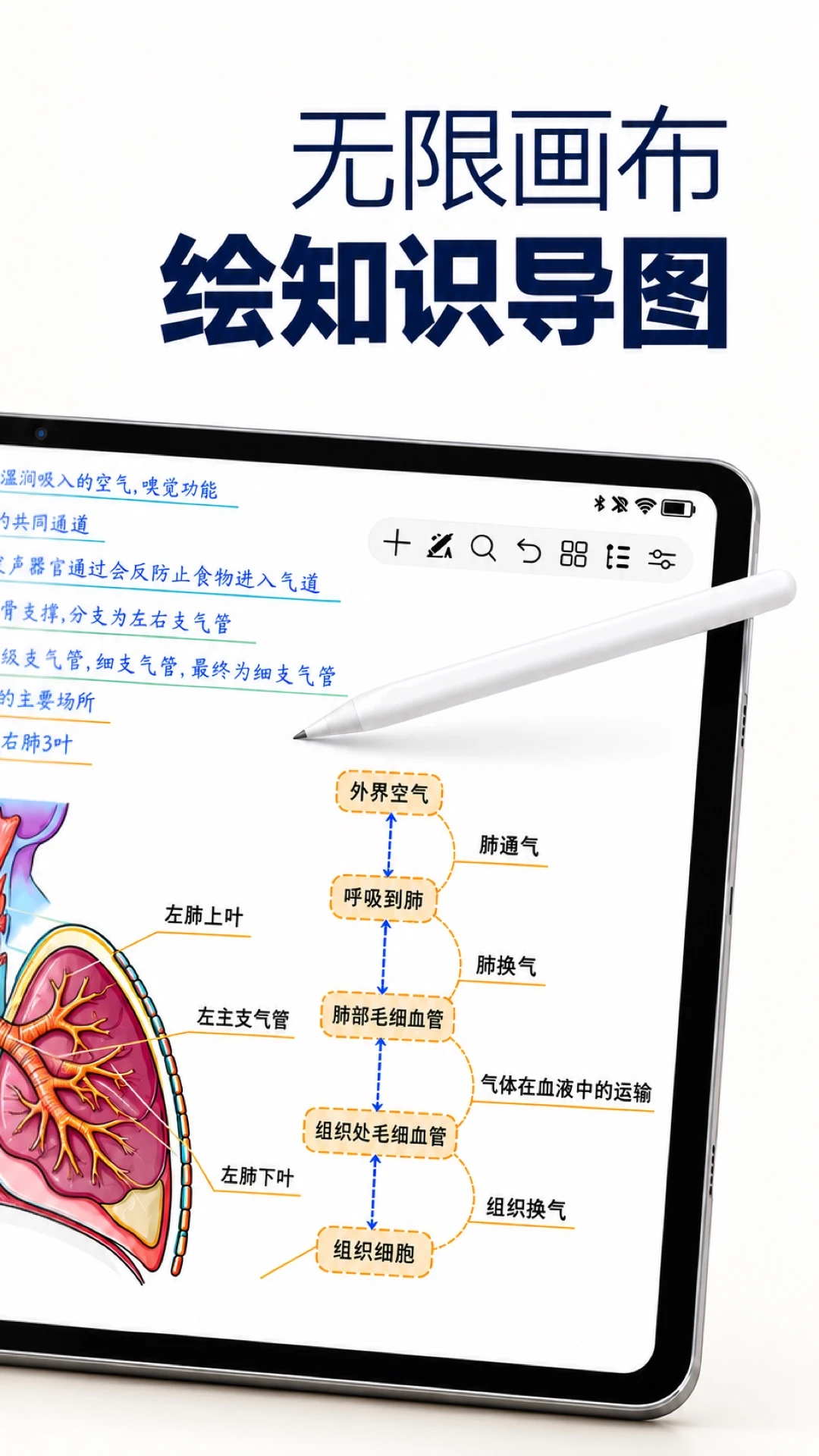
2.点击工具栏中的手写图标切换到自由书写状态,此时画布变为可涂鸦区域,手指或触控笔均可直接在屏幕上书写文字或绘制简单图形。
3.手写内容会以笔迹形式保留在画布上,用户可以调整笔迹颜色和粗细,方便区分重点标注与普通批注。
4.如果希望把手写笔迹转为标准文本节点,可以框选对应区域后选择识别转换,系统会将手写文字转为可编辑的文本内容挂载到节点上。
5.完成手写标注后记得点击保存,避免切换页面时丢失笔迹数据,保存后的内容会随导图文件一并存储。
Mindhive思维导图怎么汇总
1.先确认需要汇总的分支节点已经全部创建完毕,检查各层级之间的从属关系是否准确,避免汇总后出现结构错乱。
2.选中目标中心节点或需要归纳的父节点,在节点菜单中找到汇总相关选项,部分版本位于节点操作面板的更多功能里。
3.设置汇总节点的显示文本,可以手动输入总结性词语,也可以留空由用户后续补充,汇总节点会自动生成在所选分支的末端位置。
4.调整汇总节点的样式,包括字体大小、颜色和边框,使其与普通分支节点形成视觉区分,便于阅读时快速定位总结信息。
5.如果后续需要修改汇总内容,直接点击汇总节点进入编辑状态即可更新文字,汇总关系会随节点结构调整自动同步。
Mindhive思维导图操作说明与系统适配
| 操作项目 | 具体说明 |
| 新建导图 | 首页点击加号,自动生成中心主题并弹出输入键盘,输入文字后按确认键完成创建。 |
| 添加子节点 | 长按已有节点呼出菜单,选择添加子节点,新节点会以分支形式挂载在当前节点下方。 |
| 编辑节点文字 | 双击节点或长按后选择编辑,进入文本输入状态,支持修改字体颜色与背景色块。 |
| 删除节点 | 选中节点后从菜单选择删除,该节点及其下属分支会一并移除,操作前注意确认。 |
| 画布缩放 | 双指捏合缩小查看全局,双指张开放大查看细节,单指拖拽移动画布位置。 |
| 保存文件 | 编辑过程中系统会自动暂存,退出前建议手动点击保存,文件保存在本地导图列表中。 |
| 系统适配 | 安装包适配Android主流版本,对运行内存要求不高,中低端机型也能正常打开使用。 |
| 权限说明 | 主要涉及存储读写权限,用于保存导图文件,不涉及通讯录等敏感权限读取。 |
| 卸载与清理 | 卸载应用前如有重要导图,建议先通过导出功能备份到本地存储,避免文件丢失。 |
精选同类实用工具
用户问答专区
Mindhive思维导图安全吗
从安装包本身来看,这款工具没有接入复杂的账户体系,也不强制读取通讯录、短信等敏感权限,日常使用主要涉及存储读写,用于保存导图文件。安装时留意系统弹出的权限提示,拒绝与核心功能无关的授权请求即可。建议通过本站提供的下载地址获取安装包,避免在来源不明的第三方站点下载,降低捆绑风险。使用过程中如果发现异常弹窗或后台流量消耗,可以及时在系统设置中限制其后台运行。
Mindhive思维导图怎么用
初次打开先熟悉首页布局,点击加号新建一张导图,输入中心主题后按确认,接着长按中心节点添加子分支,逐层把想法填进去。需要调整结构时直接拖拽节点或使用菜单里的移动功能,画布支持双指缩放,分支多了也不怕看不清。编辑完成后点击保存,文件会出现在本地列表中,下次打开应用从列表进入即可继续编辑。整体操作逻辑偏向直觉化,没有复杂的学习成本,多用几次就能顺手。
mind思维导图手机登录是不是必须的
这款工具并不强制要求登录账号,本地新建和编辑导图的功能在离线状态下也能正常使用,对于只想随手记录、不涉及多端同步的用户来说,完全可以跳过登录环节。如果后续有换机迁移或云端备份的需求,再考虑绑定账号也不迟。不登录的好处是省去注册步骤,打开就能干活,适合把注意力放在内容整理本身而不是账号管理上。
猜您喜欢
玩家评论





精品推荐
-

pixiv安卓最新版本(p站)v6.201.0 办公阅读 / 37.0M
查看 -

懒人听书app官方v8.8.29 办公阅读 / 82.7M
查看 -

书旗小说app最新版2025v12.7.0.268 办公阅读 / 60.0M
查看 -

易次元编辑器手机版v4.25.31安卓版 办公阅读 / 212.8M
查看 -

人人通空间中小学智慧教育平台v7.4.3 办公阅读 / 372.5M
查看